sábado, 3 de agosto de 2013

Ya podemos poner el botón de Suscripción a Youtube en cualquier web

Si mantenéis un canal de Youtube y queréis ampliar su audiencia, ahora tenéis la posibilidad de incluir el botón de suscripción al canal dentro de cualquier página web.
Lo anuncian en el blog de Youtube, permitiendo que los lectores puedan suscribirse a los vídeos sin necesidad de salir de la página en la que se encuentra el botón.
Solo tenéis que poner el código:
Untitled
php
Para mostrar el botón del canal de WWWhatsnew (en este ejemplo), sustituyendo el nombre del canal por el vuestro.
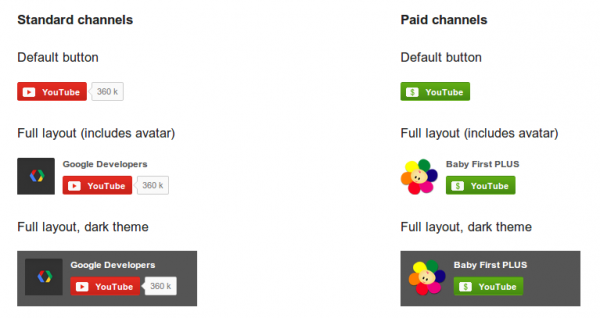
En el canal de desarrolladores nos ayudan con trucos necesarios para personalizar dicho botón, tal y como podéis ver en la imagen inferior:
botón
Sencillo y práctico, ideal para blogs y vlogs.

El fundador de Deezer lanza Stream Nation como servicio de almacenamiento de fotos y vídeos en la nube


Stream Nation
¿Hay alguna web que nos sirva como centro de nuestros medios personales en la nube, que nos permita guardar nuestros medios desde diferentes dispositivos, y que además, podamos acceder a ellos desde cualquier lugar? Opciones cercanas las ha habido desde hace mucho tiempo, pero no de forma tan especializada como la que nos trae Stream Nation, perteneciente al fundador de Deezer, Jonathan Benassaya, y que hoy acaba de abrir sus puertas.
Jonathan Benassaya quiere con Stream Nation cubrir una necesidad que los actuales servicios de almacenamiento de archivos de imágenes no cubren, la necesidad de un lugar en la web para albergar medios personales, fotografías y vídeos, y que éstos además puedan ser accesibles sin limitaciones, ni en cuando al tiempo de reproducción, como ocurre en Dropbox, ni en cuanto a calidad, de manera que los usuarios pueden acceder en cualquier momento y desde cualquier dispositivo a sus fotografías y vídeos con la misma calidad con las que los subieron. A tener en cuenta que Stream Nation tendrá en cuenta la calidad de las conexiones para adaptar el flujo de datos a los dispositivos.
El concepto de Stream Nation servirá como alternativa al alojamiento de fotos y vídeos en los discos duros convencionales y en los sistemas de almacenamiento de archivos en la nube, pudiendo actuar como un YouTube privado. A tener en cuenta que los usuarios no podrán compartir sus archivos de manera pública, aunque si podrán compartirlos con otros usuarios de la propia plataforma, por el momento, pudiendo enviar vídeos o fotos por un periodo máximo de 24 horas.
Respecto a los planes de precios vigentes, los usuarios se encuentran de entrada con 2 GB para almacenar sus medios, donde ya la propia plataforma se encargará de diferenciar cuáles son archivos de vídeos y cuáles de fotos. Por 9,99 dólares mensuales, dispondrán de 500 GB, y por 19,99 dólares mensuales, tendrán almacenamiento ilimitado.
Por ahora, Stream Nation cuenta con aplicaciones para Windows, Mac y iOS para subir las propias fotografías y vídeos, aunque también se pueden subir desde la web y desde las propias cuentas de Dropbox.
Enlace: Stream Nation | Vía: The Verge

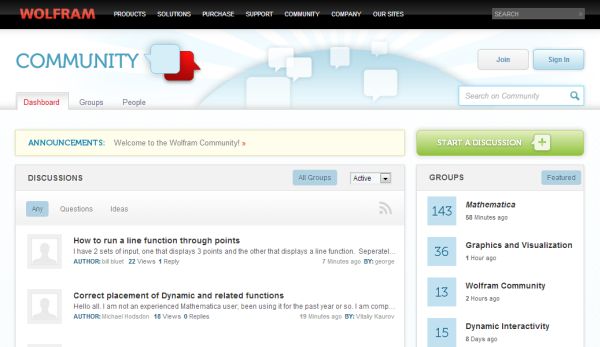
Wolfram presenta su propia comunidad online

Comunidad Wolfram
Vitaliy Kaurov ha sido el encargado de anunciar, mediante el blog de Wolfran Alpha, el lanzamiento de su plataforma comunitaria a través de Internet, para cohesionar y dar cabida a diversidad de usuarios que disponen alrededor del mundo, permitiéndoles compartir experiencias e ideas, interactuando entre ellos, tanto desarrolladores como usuarios. La plataforma comunitaria se centra en las preguntas y respuestas, en el intercambio de ideas, y en la realización de debates sobre todas las propias tecnologías, incluyendo Mathematica, SystemModeler, Wolfram | Alpha, y muchas otras.
Kaurov invita a los usuarios a usar la plataforma, donde tan sólo deberán tener ID de Wolfram para empezar a participar, y reseña a algunos de los usuarios más importantes y destacados con quienes se pueden encontrar e interactuar. Eso si, recomienda el uso de nombres reales para cohesionar la comunidad “como una familia”, que en la actualidad cuenta con 800 miembros y 500 publicaciones, teniendo así una base por donde empezar.
También hizo un repaso desde el nacimiento de Mathematica en el año 1988 hasta las comunidades específicas existentes en la actualidad en diversas plataformas, dedicadas a grupos demográficos y metas concretos. De ahí la necesidad de cohesionar y de disponer de una plataforma colectiva donde estar en contacto e interactuar.
Según Kaurov: “los usuarios muestran una necesidad emergente para conectar y compartir sus experiencias con las nuevas tecnologías de vanguardia que desarrollamos, como Wolfram | Alpha, CDF, o el próximo Mathematica Online”.

Comentarios con fotos en las páginas de Facebook

Hace poco que Facebook añadió la posibilidad de incluir fotos en los comentarios de los perfiles personales, algo que, por cierto, poca gente está utilizando (o por desconocimiento de la posibilidad o por falta de interés).
Para incluir una imagen es tan sencillo como pulsar en el icono de la cámara fotográfica que aparece a la derecha del campo de texto del comentario y seleccionar cualquier imagen de nuestro ordenador, permitiendo tener un árbol de comentarios más “atractivo”.
Y pongo atractivo entre comillas porque el poder incluir imágenes en los comentarios de cualquier publicación en Facebook puede transformar la red social en un carnaval. Dependiendo de la imagen incluida el trabajo de moderación de contenido puede multiplicarse (seguramente más de una amistad virtual ha terminado por culpa de este pequeño detalle).
Desde su lanzamiento pensé que se trataba de una herramienta bastante eficaz en las páginas profesionales, principalmente en aquéllas en las que hay una interacción entre empresas y clientes, usuarios que podrían mostrar, por ejemplo, capturas de pantalla con problemas específicos.
Y así es, comentan en mashable que ya están implantando las imágenes en los comentarios de las páginas de Facebook. La función, que estará disponible poco a poco entre todas las páginas, podrá ser desactivada por los administradores que así lo deseen, evitando de esa manera que el trabajo de moderación impida realizar la gestión de la comunidad de forma productiva.
Peligroso, aunque puede ser realmente útil en algunos casos.

10 cosas que tal vez no sabías que se podían hacer con Google

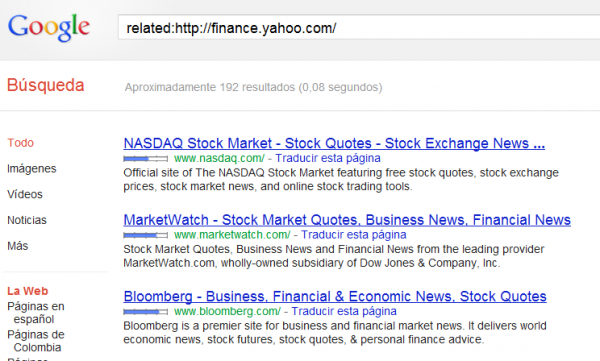
1. Encontrar páginas relacionadas:

buscar sitios relacionados
Tienes que investigar sobre determinado tema y necesitas recursos, en este caso enlaces, para empezar a informarte. Has encontrado una buena página pero necesitas muchas más y que se parezcan para contrastar la información recogida. Pues bien, escribiendo “related:http://paginadereferencia.com” en el buscador, podrás conseguir sitios de la misma temática que la de la página de referencia.

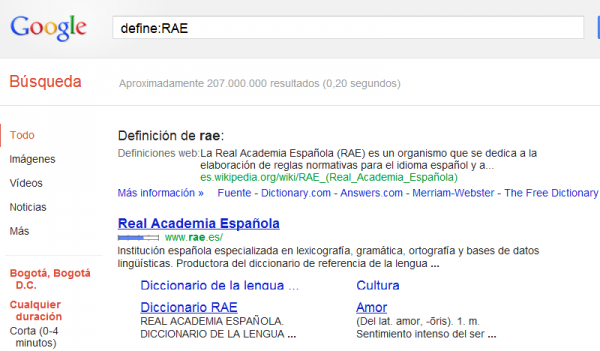
2. Conseguir definiciones de palabras:

buscar definiciones
Más de una vez te habrás encontrado con un concepto o una palabra extraña en una conversación pero por evitar la molestia de buscar en un diccionario físico o digital, prescindes de buscar su significado. Con Google puedes hacerlo sólo escribiendo “define:palabra”, cambiando lo de “palabra” con la frase o concepto que buscas. Al instante tendrás un listado con resultados de definiciones y sinónimos generalmente proveídos por Wikipedia, Yahoo! Respuestas, Dictionary.com y hasta el portal de la RAE.

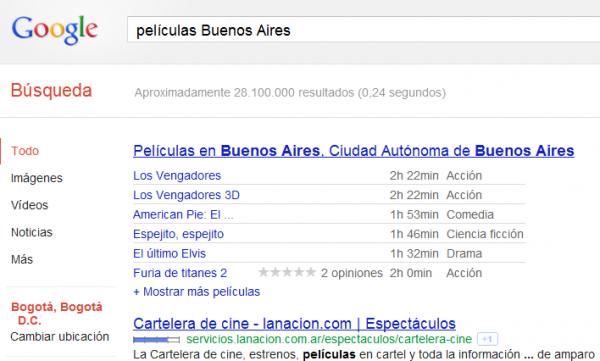
3. Buscar cines cercanos y horarios de películas:

buscar cines y cartelera
Para conocer la cartelera completa, los cines cercanos a tu ubicación (con mapas) y el horario de las funciones, puedes ahorrarte un buen tiempo escribiendo sólo “peliculas ciudad”, cambiando lo de “ciudad” por tu ciudad. Google mostrará como primer resultado su espacio de Google.com/movies donde se recoge toda esa información de una forma ordenada y actualizada.

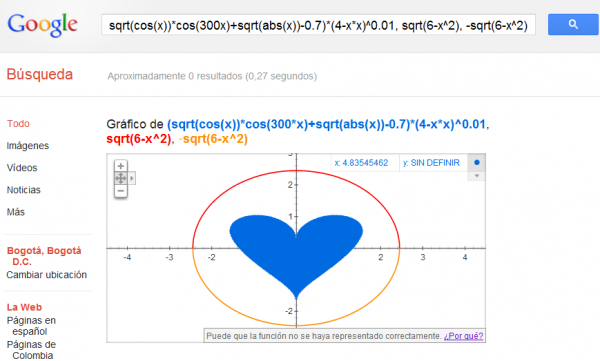
4. Calcular y graficar:

calcular y graficar funciones
El cajón de búsqueda de Google también es una poderosa calculadora que permite resolver desde las más sencillas operaciones de multiplicación y división hasta complejas ecuaciones y evaluaciones de funciones trigonométricas. Lo mejor de todo es que ahora genera hasta gráficas interactivas. Respecto a los argumentos a ingresar, sólo es necesario escribir la expresión como se haría en otra calculadora “2375.15*435+(13*45)” y pulsar Enter. Para la relación de la imagen he utilizado “sqrt(cos(x))*cos(300x)+sqrt(abs(x))-0.7)*(4-x*x)^0.01, sqrt(6-x^2), -sqrt(6-x^2) from -4.5 to 4.5″.

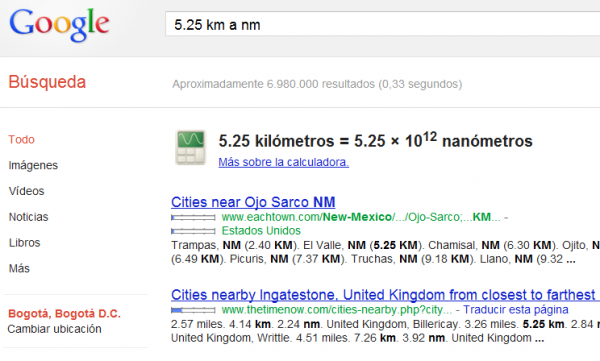
5. Convertir unidades de medida:

convertidor de unidades
La calculadora también cuenta con opciones para convertir unidades como las de peso, temperatura y longitud (kilómetros a millas, grados centigrados a Farenheit, gramos a libras, etc.) con sólo escribir algo como “15 pulgadas a cm“. Un pequeño detalles es que puede ser neceario conocer la nomenclatura, por ejemplo que nanómetros se abrevia como “nm”.

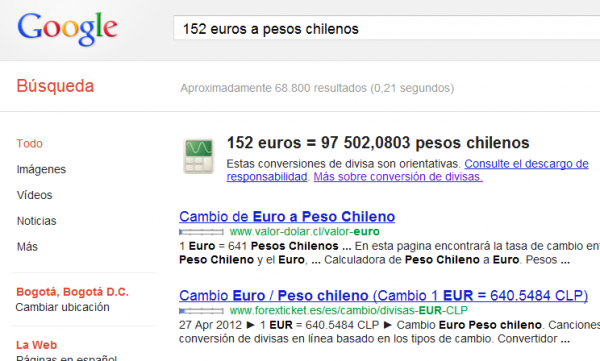
6. Convertir divisas:

convertidor de monedas
Y como si fuera poco también permite convertir valores entre monedas de distintas nacionalidades, pero con la interesante característica que lo con los valores actuales de cada divisa gracias a que se basa en la información de varios populares sitios de finanzas y datos económicos. Lo mejor es lo fácil que es ingresar los cálculos: “1540 dólares a euros“, o incluso si se conocen correctamente, con las abreviaturas monetarias (por ejemplo “578 GBP a MXP” para pasar libras esterlinas a pesos mexicanos).

7. Traducir instantáneamente:

traducir automaticamente
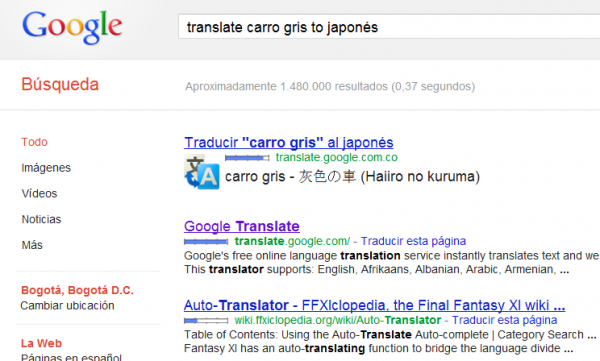
Si quieres una traducción rápida entre idiomas poco comunes puedes ahorrarte lo de abrir el sitio de Google Translate en una nueva pestaña y configurar el idioma de entrada y de salida. Para esto bastará usar las palabras translate y “to”, y escribir la palabra o frase a traducir. Por ejemplo, si quisieras conocer como se dice “carro gris” en japonés, tendrías que escribir “translate carro gris to japonés.”

8. Encontrar tiendas cercanas:

buscar establecimientos
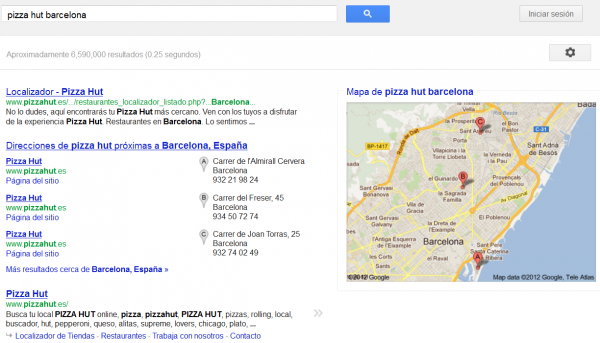
Puedes encontrar todo tipo de establecimientos cercanos (con mapas e imágenes del lugar), especialmente restaurantes y bares registrados en directorios online como el de Google Shopping, buscándolos por su tipo o por su nombre. Un ejemplo sería “pizza hut en barcelona”. Para filtrar la búsqueda puedes indicar incluso tu código postal.

9. Conocer la hora y el clima:

lima tiempo
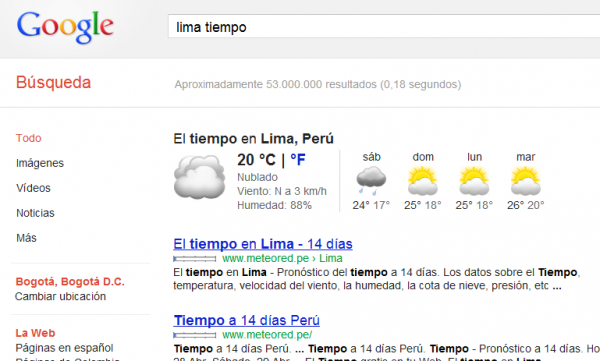
Seguramente habrás necesitado el algún momento conocer la hora y el clima de otro país, o mucho más frecuente, conocer la hora exacta de tu ciudad -cuando dejaste el reloj o el móvil se descuadró-. De nuevo Google y su omnisciencia nos proveen de una útil herramienta que mostrará dicha información sobre cualquier lugar de la tierra con sólo indicar su nombre y el ítem en cuestión. Por ejemplo: “lima hora”, para conocer la hora en Lima y “lima tiempo” para conocer las predicciones metereológicas.

10. Ver el historial de búsquedas en Google:

historial web
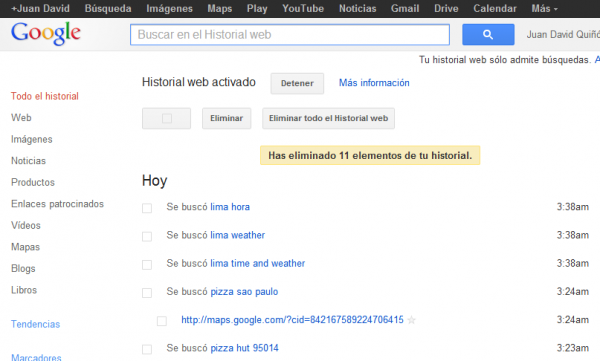
“Consultar y administrar tu actividad de Internet, descubrir patrones interesantes de tu actividad en Internet y obtener los resultados de búsqueda más relevantes.” Esas son las funciones de la herramienta de Historial Web que Google pone a disposición de cualquiera en Google.com/history. Es algo que se puede desactivar para quienes les preocupa la privacidad, pero mientras esté activo llevará un detallado registro de las búsquedas hechas y los horarios, lo que, además de mostrar acciones pasadas útiles por ejemplo para recordar una página visitada, personaliza aún más los resultados que cada usuario obtiene.
Y un extra:
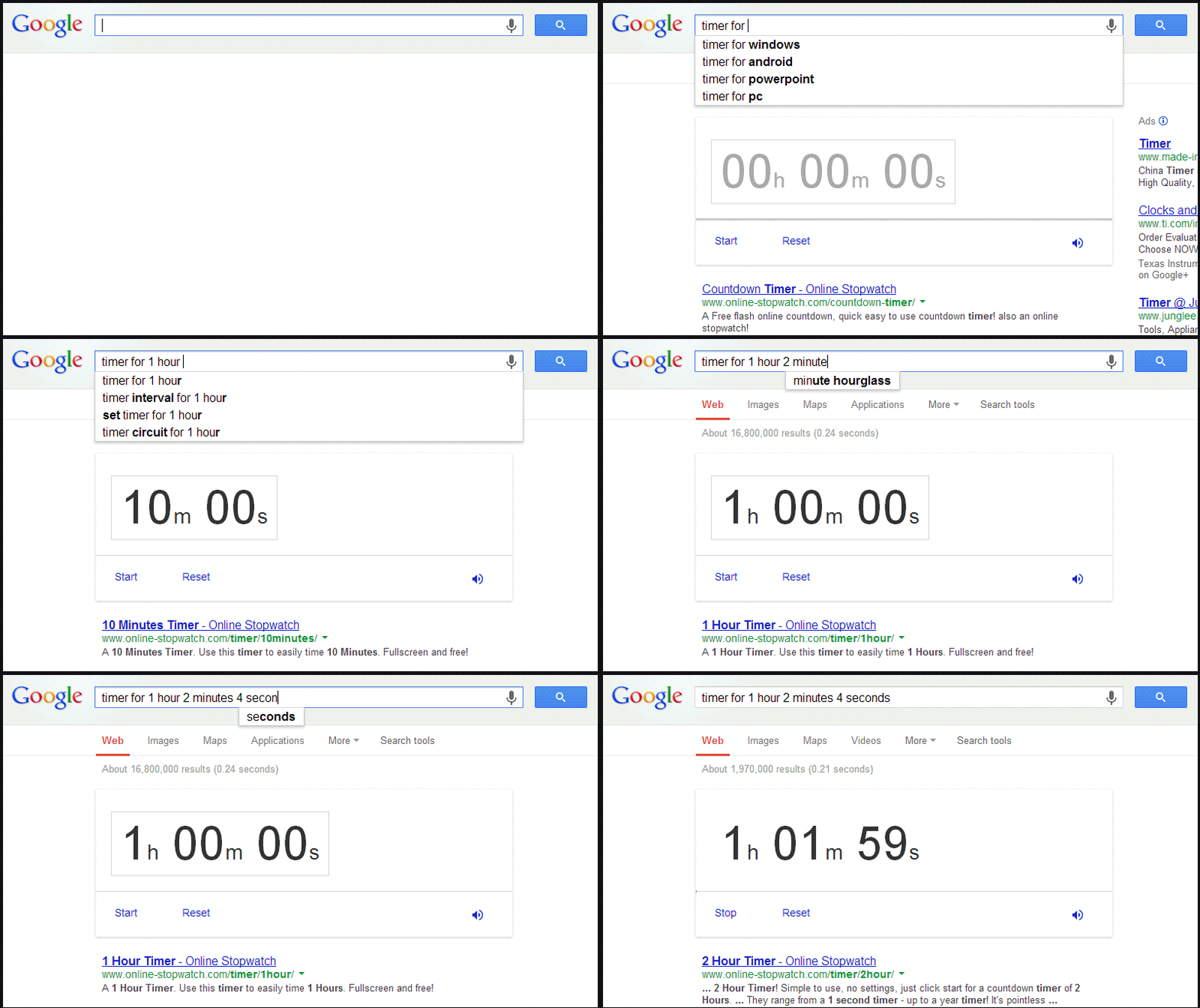
11. Un reloj regresivo
Solo tenéis que escribir en google.com (no google.com.ar, ni google.com.br, ni google.es, etc.), lo que véis en el gif animado superior para queun reloj regresivo aparezca en pantalla, con alarma al final incluida.

domingo, 28 de julio de 2013

5 sitios para encontrar música libre para usar en videos, podcasts, eventos y más

Nada mal cae disponer de grandes bibliotecas con material de alta calidad, gratuito y libre de derechos incluso para usarlo con fines comerciales en videos, juegos, presentaciones, podcasts, fiestas y más productos y eventos que puedan requerir una buena ambientación musical, menos aun cuando es tan problemático hasta descargar una canción para uso personal sin resultar ofendiendo a algún defensor del copyright.
Aquí resaltamos algunas de los mejores portales de música libre que funcionan gracias a las licencias Creative Commons, entre ellas las que permiten hacer uso comercial de las obras con apenas una mención a su autor como reconocimiento a su trabajo (licencia CC-BY).

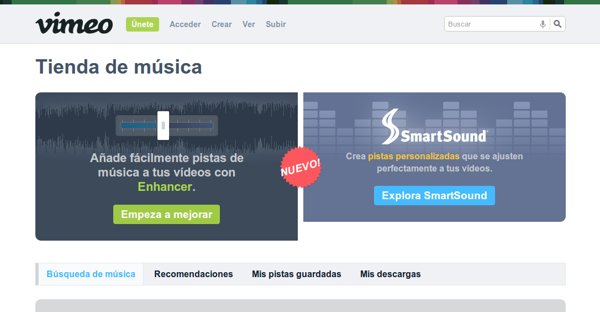
Vimeo Music Store

vimeo
La popular competencia de YouTube, Vimeo, cuenta con sus propias herramientas para mejorar con efectos visuales y pistas musicales los videos cargados a su sistema. Pues bien, tal biblioteca musical incluye bastante contenido libre para uso comercial que se puede aplicar al instante o bien descargar a través de sus fuentes originales: Free Music Archive, SmartSound y Audiosocket.

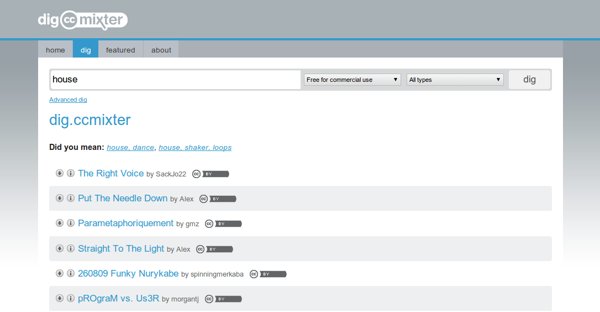
dig.ccMixter

digccmixter
Un directorio con música de alta calidad compartida por artistas independientes bajo licencias Creative Commons, gran parte de ella lista para usar incluso con fines comerciales. Centenares de géneros, estilos (épocas, estados de ánimo, lugares, etc.), instrumentos musicales y tipo de uso que se piensa dar (videos, juegos, fiestas, etc.) hacen parte de sus filtros de búsqueda.

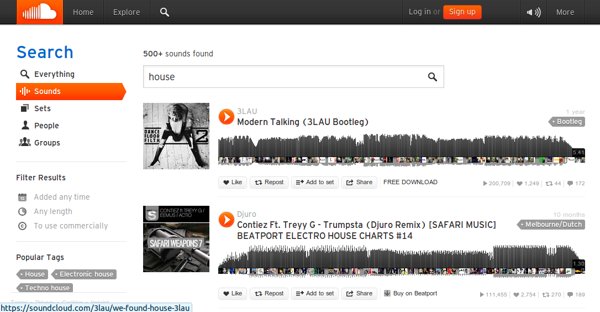
SoundCloud

soundcloud
El popular servicio online donde cualquier artista puede compartir su música y venderla, también cuenta con una considerable cantidad de música libre y gratuita de la que cualquiera puede disponer (descargar) sin más que mencionar a su debido autor en las nuevas obras generadas a partir de su contenido.

AudioNautix

audionautix
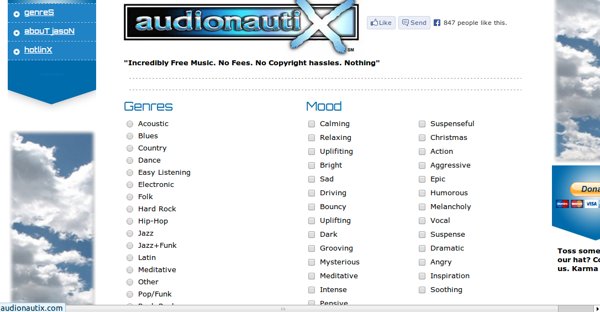
AudioNautix destaca por su extensa colección de sonidos que se pueden filtrar por géneros musicales, por estados de ánimo y por tempo (lento/medio/rápido). Pueden escucharse, descargarse y usarse fácilmente, esto último con apenas una mención al sitio web. Jason Shaw es el responsable de Audionautix y el creador de todos los sonidos.

FlashKit (Sound FX | Sounds Loops)

flashkit
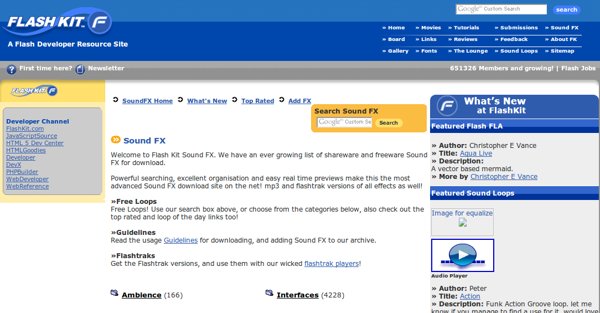
FlashKit es una comunidad donde se comparten cientos de galerías de material multimedia listo para usar en obras derivadas. Para la parte del audio, en vez de temas musicales, se comparten fragmentos de sonidos especiales (Sound Loops) y efectos musicales (Sound FX) debidamente categorizados y listos para descargar y usar en la creación de videos u otras obras.

martes, 16 de julio de 2013

7 opciones para crear videos ONLINE

No es necesario contar con amplios conocimientos en Adobe After Effects  o acondicionarse a lo limitado de Windows Movie Maker para crear videos sencillos, de calidad y personalizados incluso con el material multimedia almacenado en el equipo y en Facebook. Aquí tenéis algunos buenos servicios en línea que lo demuestran por completo, 7 útiles herramientas de fácil adopción para editar fascinantes obras visuales.

Masher

masher
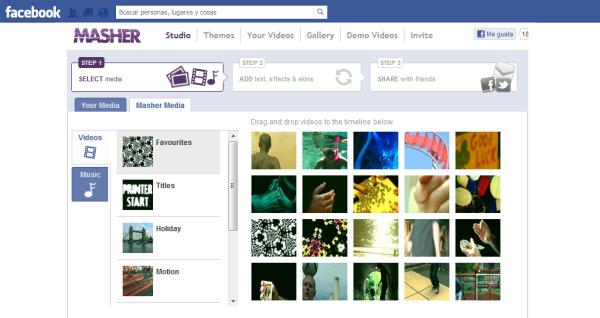
Para crear mezclas con fotos y videos a partir de material multimedia personal o de su inmensa colección de contenido que incluye hasta archivos de la BBC en forma de videoclips. Cuenta con efectos, videoplantillas  para cumpleaños y otras ocasiones especiales, espacio para añadir texto y una forma práctica de utilizarle a través de su aplicación para Facebook.

WeVideo

wevideo
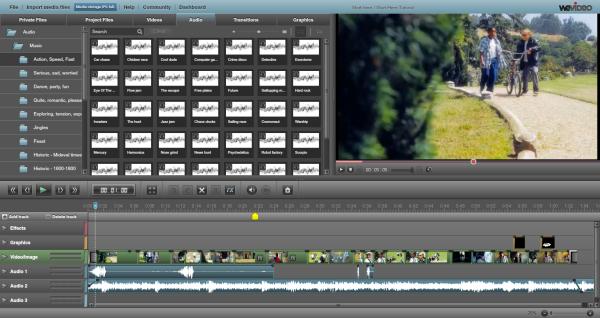
Elegante, bastante completo y un poco limitado respecto a las opciones en la versión gratuita pues sólo guarda videos en 360p, aunque lo caracteriza la parte colaborativa fundamentada en la también completa integración de redes sociales. Opcionalmente para guardar las creaciones automáticamente en Google Drive, cuenta con una extensión para Chrome.

The National Archives Digital Vault

The National Archives Digital Vault
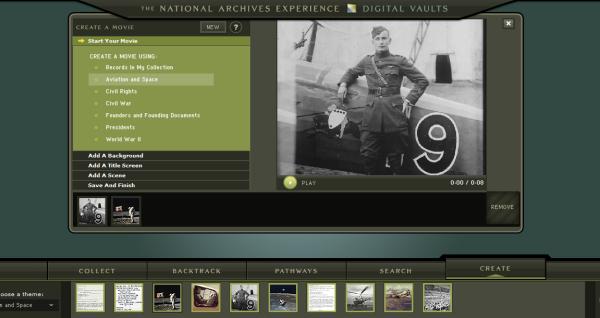
Un útil recurso educativo para encontrar material multimedia (música, imágenes, texto), especialmente sobre historia de Estados Unidos, y diseñar pósters y videos subtitulados con sólo arrastrar el contenido hasta el lugar preferido en su campo de edición.

Flixtime

Flixtime
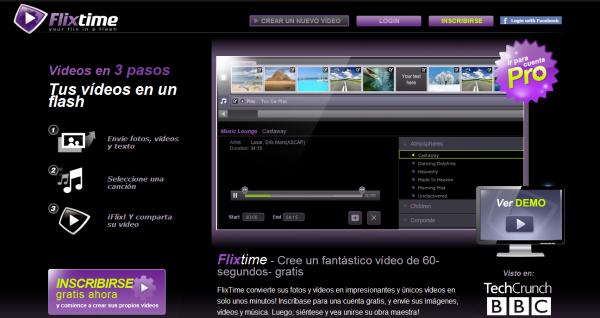
Videos en Flash de hasta 60 segundos compuestos de fotos, música y videos cargados desde el PC. Luego de que se han subido, Flixtime brinda las herramientas necesarias para añadirles texto, cambiar la sincronización de la música, manipular las transiciones y la manera en que se mezclan los videoclips.

Zimmer Twins

zimmer twins
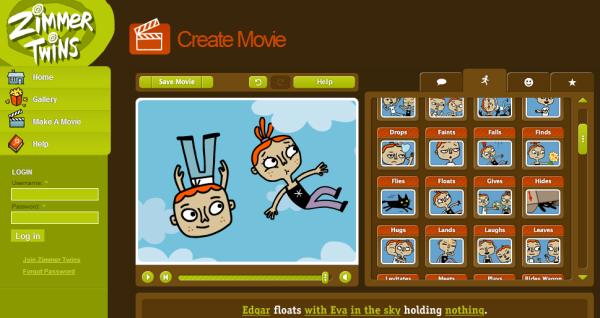
En un clásico capítulo de Los Simpsons, Ned Flanders crea una película personalizada en la que el protagonista era su hijo. Exceptuando esa característica de incluir la foto del pequeño, Zimmer Twins emula las posibilidades de armar historias únicas con simples cortos de dibujos animados y globos de texto, y lo mejor es que está diseñado para ser utilizado en familia o en la escuela.

Screenr


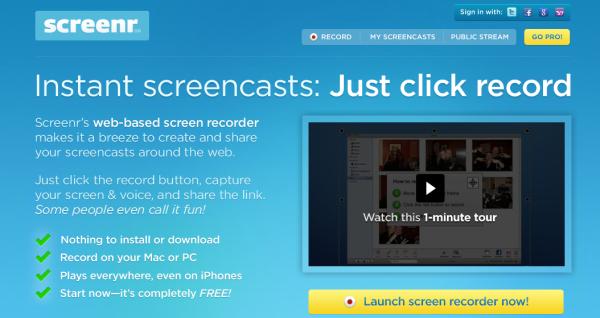
Para grabar screencasts, videos de lo que se está mostrando en la pantalla del PC acompañados opcionalmente de la narración de quien lo maneja. La facilidad es su punto más destacable, facilidad incluso en la manera de compartir en las redes sociales cada creación. Su único requerimiento es tener el complemento de Java instalado y actualizado.

Animoto


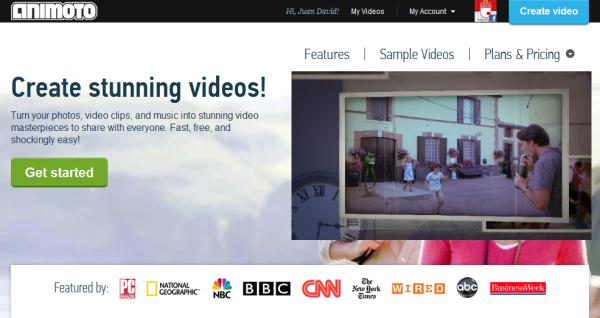
El mejor del listado por la calidad de los resultados, por lo fácil que es agregar las imágenes, los videoclips, el texto o la música que acompañará la reproducción. Son decenas de videos predeterminados de extraordinaria calidad que podremos personalizar con imágenes y otro contenido personal, incluso va de maravilla para crear presentaciones. Medio minuto es el límite que da en la versión gratuita aunque sus opciones de pago empiezan desde los US$ 2.50 mensuales.

domingo, 14 de julio de 2013

Alternativas para extraer el AUDIO de VIDEOS de YOUTUBE

No tanto para descargar música, aunque si está entre uno de los usos más frecuentes, en YouTube tenemos a nuestra disposición miles de archivos de audio únicos pero que sólo con servicios de terceros podemos conseguir fácilmente. Uno de los mejores exponentes ha sido Vidtomp3, un potente servicio para extraer tales ficheros en formato mp3, pero siempre es bueno tener a la mano alternativas y aquí están algunas de las mejores que incluso le superan en funcionalidad:
FLVto.com

FLVto
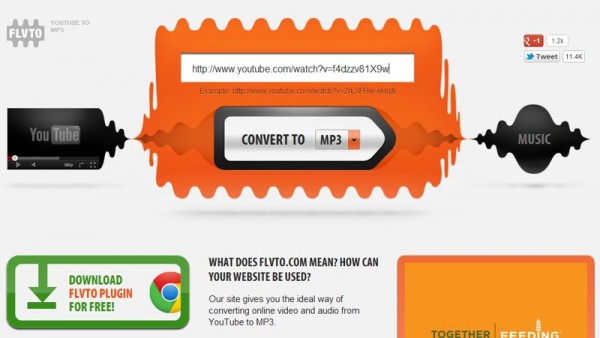
Bastante simple a costa de prescindir de opciones para modificar detalles del audio a bajar, aunque puede ser una alternativa interesante para los muchos que les interesa más la velocidad que las configuraciones técnicas. Ingresa la URL del video de YouTube y pulsa el botón Convert to MP3  para iniciar el proceso; en unos instantes aparecerá el botón de Download e incluso un código QR para bajar el audio directamente al móvil.
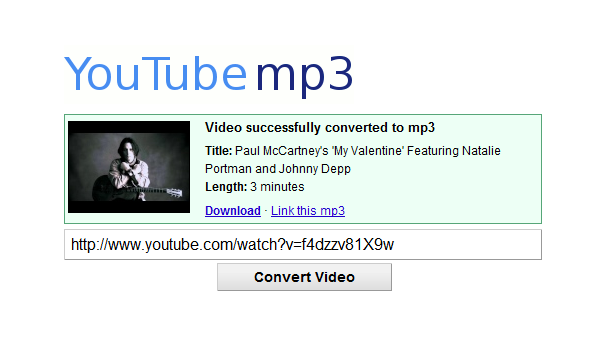
Youtube-mp3.org

YouTube mp3
Aún mucho más simple y aún mucho más rápido (en el proceso de conversión como en la descarga), la solución perfecta cuando se navega en PC ajenos y/o que puedan tener problemas con el complemento de Adobe Flash. De nuevo, ingresa la URL y dale al botón Convert Video para que en un par de segundos aparezca el mágico Download.
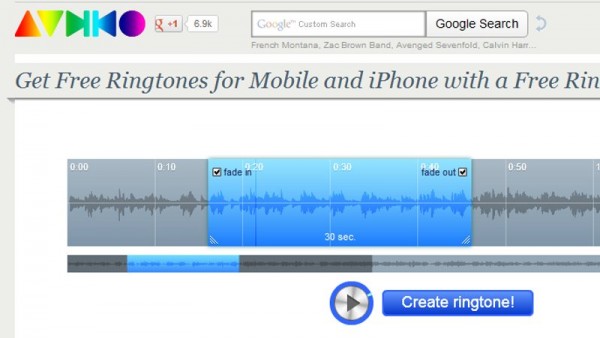
Audiko.net

audiko ringtones
Para crear ringtones online -otro clásico uso- bien sea desde un archivo de audio alojado en el PC (botón azul Upload) o a través de la URL de un video. Para ambos casos ofrece algunas sencillas herramientas de edición para seleccionar un fragmento específico del audio y “suavizar” los límites para que no suene de golpe (Fade in y Fade Out), además de que genera los resultados en MP3 y M4R para iPhone. En caso de problemas, se puede usar otro de los servicios de la lista y cargar el fichero resultante en el sistema de Audiko.
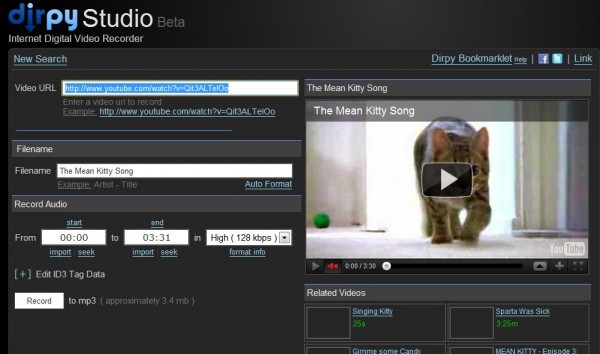
Dirpy.com


Dirpy Studio es para los que sí se preocupan por los detalles, razón por la que ofrece, luego de pegar la URL, opciones para cambiar el nombre del fichero a descargar, el fragmento preferido del video (con vista previa para evitar errores), la tasa de bits y las etiquetas ID3 (Titulo, Artista, Álbum, Año, etc.) que serán visualizadas en el reproductor musical. Restará oprimir en Record para guardar los resultados. Más abajo también hay opciones para descargar el video en distintos formatos.
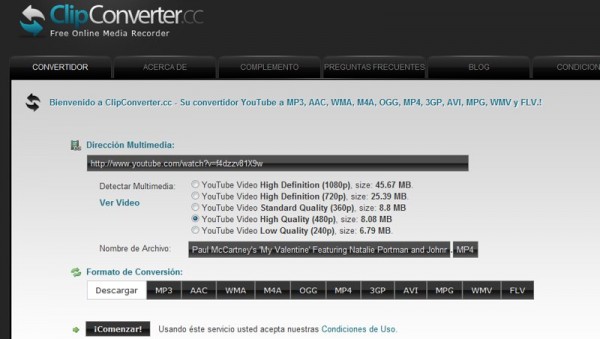
ClipConverter.cc

ClipConverter
Finalmente la opción más completa -mi preferida-, también con configuraciones técnicas de manera similar a Dirpy: etiquetas ID3, tasa de bits, fragmentos y hasta canales (Mono o Estéreo) y volumen. Sin embargo, destaca porque es más elegante, más intuitivo, con más formatos multimedia para escoger (tanto audio como video) e incluso viene como extensión para navegadores. Respecto a ésta, lo que hará será agregar un botón arriba del reproductor de YouTube para prescindir de copiar y pegar la URL.

sábado, 6 de julio de 2013

RECURSOS DIGITALES - RECURSOS WEB

GUÍA DE RECURSOS EDUCATIVOS
GRATUITOS DE MICROSOFT


Alianza por la Educación” es el nombre de la iniciativa de responsabilidad social empresarial implementada por Microsoft con el fin de ayudar a gobiernos, ONGs e Instituciones Educativas de la región a reducir la brecha digital y a mejorar la calidad de la educación escolar. Uno de los objetivos de este programa, que tiene ya varios años, consiste en apoyar a los docentes con recursos educativos gratuitos que contribuyan a lograr mejores aprendizajes por parte de los estudiantes.
En la actualidad, los estudiantes están más conscientes del mundo, ansiosos de adoptar ideas novedosas y dispuestos a probar tecnologías nuevas. Por esto, Microsoft quiere contribuir a que estos se comprometan con su propio aprendizaje de formas creativas y motivadoras ofreciéndoles herramientas digitales y cursos de capacitación. A continuación reseñamos tanto herramientas como cursos gratuitos de Microsoft e invitamos a los docentes hispanoamericanos a seleccionar y usar los que consideren más efectivos para enriquecer sus ambientes de aprendizaje con el uso de las TIC.

HERRAMIENTAS DIGITALES GRATUITAS


AUTO-COLLAGE
http://microsoft.com/AutoCollage

Según la RAE, un Collage es una técnica pictórica consistente en pegar sobre un lienzo o una tabla materiales diversos. Esta herramienta ayuda al docente a motivar y cautivar a sus estudiantes mediante el trabajo con imágenes digitales.
Ejemplos de lo que puede pedir a sus estudiantes:
  • Recopilar imágenes de la Web sobre algún tema de estudio (o incluir sus propias fotografías), para posteriormente, crear una obra de arte atractiva en forma de collage digital.
  • Elaborar carteles gráficos.
  • Producir folletos turísticos que incluyan fotografías de diferentes sitios de interés.
  • Crear tarjetas postales o calendarios.

WINDOWS LIVE™ MOVIE MAKER
http://windowslive.com/desktop/moviemaker

La creación de videos digitales es una actividad poderosa para motivar a los estudiantes a expresar el conocimiento alcanzado en el estudio de un tema particular. Movie Maker es una herramienta que permite convertir fotos, audio y videoclips en películas y presentaciones con apariencia profesional.
Ejemplos de lo que puede pedir  a sus estudiantes:
  • Presentar información visual sobre culturas y lugares.
  • Ilustrar características culturales específicas de una sociedad a través de diferentes etapas de su historia.
  • Mostrar fenómenos naturales que de otra manera puedan ser demasiado rápidos, lentos, pequeños o lejanos.
  • Ejemplificar en video aplicaciones de las matemáticas en el mundo real
    .

TELESCOPIO MUNDIAL
http://worldwidetelescope.org

Esta herramienta logra que un computador personal funcione como un telescopio virtual mediante imágenes provenientes de los mejores telescopios terrestres y espaciales del mundo.
Ejemplos de lo que puede pedir a sus estudiantes:
  • Explorar el cielo nocturno y obtener imágenes panorámicas y acercamientos de planetas y estrellas distantes.
  • Registrar, en un periodo de tiempo determinado, el movimiento del Sol, la Luna y las estrellas en el cielo.
  • Elaborar un recorrido celeste guiado y narrado.
  • Identificar relaciones entre masa, distancia y fuerza de atracción gravitacional entre objetos.
  • Establecer relaciones entre el modelo del campo gravitacional y la ley de gravitación universal.
  • Explicar el modelo planetario desde las fuerzas gravitacionales.

PHOTOSYNTH™
http://photosynth.net

Esta herramienta permite convertir varias fotografías de un sitio o de un objeto en una imagen en tres dimensiones (3D).
Ejemplos de lo que puede pedir a sus estudiantes:
  • Unir una serie de fotografías de un sitio turístico, de una estructura natural o de una edificación, para que se vean en 3D.
  • Elaborar una visita virtual por los sitios más interesantes de su propia ciudad.
  • Crear una presentación de un animal o de un objeto (vegetal o mineral) en la que se amplíen sus partes más importantes.

PHOTO GALLERY
http://microsoft.com/PhotoStory

Herramienta disponible para Windows XP que permite mejorar, recortar y girar, fotos digitales.
Ejemplos de lo que puede pedir a sus estudiantes:
  • Elaborar una galería fotográfica con imágenes y música sobre un tema de estudio y compartirla luego en línea.
  • Crear una imagen panorámica de un sitio a partir de varias fotografías parciales de este.
  • Combinar las mejores partes de dos o más fotografías en una nueva imagen.
  • Mostrar las fotos del proceso de desarrollo de un experimento mediante una presentación gráfica de aspecto profesional.

MICROSOFT MATHEMATICS 4.0
http://www.microsoft.com/es-es/download/details.aspx?id=15702


Conjunto de herramientas matemáticas de gran utilidad para los estudiantes. Incluye una calculadora gráfica que representa gráficos en 2D y 3D; un módulo para aprender a resolver ecuaciones paso a paso, otro para resolver triángulos y uno más, para convertir magnitudes de un sistema de medidas a otro.
Ejemplos de lo que puede pedir a sus estudiantes:
  • Establecer relaciones entre magnitudes y unidades de medida apropiadas (volumen, longitud, área, masa, temperatura, etc).
  • Identificar relaciones entre ecuaciones algebraicas y representarlas gráficamente (ecuación lineal / línea recta, ecuación cuadrática / parábola).
  • Calcular funciones matemáticas estándar (raíces o logaritmos) o trigonométricas (seno o coseno).
  • Realizar operaciones con matrices (inversiones, adiciones y multiplicaciones).
  • Representar gráficos en 2D con coordenadas polares y cartesianas y/o, gráficos en 3D con coordenadas esféricas, cilíndricas y cartesianas.
  • Resolver ecuaciones y desigualdades.
  • Calcular, a partir de listas de números, funciones estadísticas tales como moda, media y varianza.

MAPAS DE BING™
http://www.bing.com/maps/


Herramienta similar a Google Maps que utiliza los últimos adelantos en fotografía aérea y satelital para motivar a los estudiantes a interesarse y comprometerse con actividades cartográficas.
Ejemplos de lo que puede pedir a sus estudiantes:
  • Realizar un viaje virtual al país, ciudad o ubicación geográfica que están estudiando.
  • Usar un mapa físico, uno climático y uno político, para reunir información con el fin de formular y responder preguntas sobre un sitio determinado.
  • Elaborar una presentación sobre diferentes formas de relieve ejemplificadas con imágenes satelitales.
  • Identificar factores importantes que influyen en el desarrollo de una población determinada; por ejemplo, clima, relieve, tipo de vegetación y distribución hidrográfica.
  • Investigar y visualizar el recorrido de las campañas de Alejandro Magno, e identificar los principales territorios y ciudades que conquistó.
  • Identificar las características geográficas de los lugares donde están ubicados los principales estrechos o canales (Bearing, Gibraltar, Panamá, Suez).

SKYDRIVE™ DE WINDOWS LIVE
http://Skydrive.Live.com

Esta herramienta ofrece una unidad de almacenamiento en línea gratuita de 25 gigabytes (GB) en la cual se puede almacenar y compartir todo tipo de archivos (fotos, videos, audio, documentos, etc).
Utilícela cuando solicite a sus estudiantes:
  • Compartir documentos al trabajar en grupo.
  • Centralizar y organizar, en carpetas y subcarpetas, trabajos personales para crear un portafolio digital accesible desde cualquier computador o dispositivo móvil que cuente con acceso a Internet.
  • Sustituir el uso de memorias USB (pen drive) en las que se almacenan y transportan archivos.

MOUSE MISCHIEF
http://www.microsoft.com/multipoint/mouse-mischief/es-es/default.aspx

Esta herramienta permite insertar diapositivas con preguntas, encuestas y actividades de dibujo en presentaciones elaboradas con Microsoft PowerPoint, versiones 2007 y 2010.
Solicite a sus estudiantes:
  • Participar activamente en la clase usando sus propios ratones para responder preguntas, hacer clic en una presentación, trazar círculos, tachar o dibujar en una pantalla común.
  • Utilizar el Mouse Mischief en modo Team (Equipo) para promover el aprendizaje colaborativo seleccionando una respuesta con la que todos estén de acuerdo.

TRADUCTOR DE BING
http://microsoftTranslator.com

Esta es una herramienta muy útil en este mundo globalizado ya que traduce automáticamente de un idioma a otro. Basta con copiar un texto (o escribirlo) y pegarlo en el área indicada de Bing y hacer clic en “traducir”.
Solicite a sus estudiantes:
  • Identificar el significado adecuado de las palabras en el diccionario según el contexto.
  • Utilizar el diccionario como apoyo a la comprensión de textos.
  • Estructurar textos teniendo en cuenta elementos formales del lenguaje como puntuación, ortografía, sintaxis, coherencia y cohesión.


Descargue este documento en formato PDF (4.5MB)

CURSOS GRATUITOS DE MICROSOFT


Por otra parte, la “Alianza por la Educación” ofrece una serie de cursos gratuitos muy interesantes para directivos escolares, docentes y estudiantes.
ALFABETIZACIÓN DIGITAL
http://bit.ly/QXedFZ

El programa de alfabetización digital consta de cinco módulos de aprendizaje en línea y de una evaluación. Además, se puede optar por realizar la prueba de certificado final que cubre los temas de los cinco módulos. Si supera esta prueba, puede imprimir el Certificado de Alfabetización digital personalizado. Los módulos son:
  1. Conceptos básicos de equipos informáticos.
  2. Internet y World Wide Web (www)
  3. Programas de productividad
  4. Seguridad y privacidad del equipo
  5. Estilo de vida digital

CURSOS DE AUTOAPRENDIZAJE
http://bit.ly/IWsP9R


El programa completo incluye 16 cursos. Cada uno de estos se puede desarrollar en línea o descargar para estudiarlos sin conexión a Internet.
  1. Principios básicos de Administración de Windows Server 2003
  2. Conceptos básicos de Diseño Web
  3. Conceptos básicos de Medios digitales
  4. Conceptos básicos de Procesamiento de texto
  5. Conceptos básicos de Presentaciones
  6. Desarrollo de aplicaciones con Microsoft Visual Basic NET
  7. Habilidades de información, comunicación y tecnología
  8. Introducción a Hojas de Cálculo
  9. Introducción a Bases de Datos
  10. Introducción a Internet
  11.  Principios básicos de Informática
  12.  Redes básicas
  13.  Soporte técnico
  14.  Taller de Herramientas de enseñanza
  15.  Utilizar Microsoft Project 2003
  16. Usar Office XP en Proyectos de aprendizaje

WINDOWS VISTA Y OFFICE 2007
http://bit.ly/vwH8u7

Los cursos de Microsoft Windows Vista y Microsoft Office 2007 (que incluyen Word 2007, Excel 2007, PowerPoint 2007, Outlook 2007 y OneNote 2007) están disponibles para tomarlos en modalidad de auto-aprendizaje. Estos cursos ofrecen información sobre el uso y funcionamiento de los principales componentes del sistema operativo de Microsoft Windows Vista y de la suite de oficina, tanto para crear documentos como para analizar y compartir información.

WINDOWS XP Y OFFICE 2003
http://bit.ly/PdLDks

Los cursos de Microsoft Windows XP y Office 2003 fueron creados especialmente para utilizarlos en América Latina en la cualificación de directivos, docentes, estudiantes, personal administrativo, padres y público en general. Esta capacitación consta de 13 capítulos en video de 30 minutos cada uno. Al final, se puede presentar un examen en línea y, luego de aprobarlo, imprimir el correspondiente diploma.

SEGURIDAD EN INTERNET
http://bit.ly/O3w7Z9

Conjunto de materiales de apoyo diseñados especialmente para docentes, estudiantes y padres de familia. Mediante ejemplos interactivos, cuestionarios, proyectos de clase, sugerencias y consejos, Microsoft busca contribuir, con toda la comunidad educativa, a mantener seguros a niños, adolescentes, docentes y padres, cuando navegan por Internet.

CURSO BÁSICO DE SOPORTE TÉCNICO PARA PC
http://bit.ly/ciLEMz

El curso básico de soporte técnico para PC tiene como objetivo que docentes y estudiantes desarrollen habilidades para realizar soporte y mantenimiento básico, de tal forma que puedan resolver las dudas de los usuarios de computadores personales en las Instituciones Educativas y mantener los equipos funcionando correctamente. Esta capacitación consta de 30 capítulos en video de 45 minutos cada uno.

Unidad 1. Mesa de ayuda
Unidad 2. Conocimiento del hardware
Unidad 3. Instalación de Windows XP profesional
Unidad 4. Introducción a la solución de problemas
Unidad 5. Metodología y solución de problemas mecánicos
Unidad 6. Soporte a Windows XP
Unidad 7. Soporte a equipos en red
Unidad 8. Soporte sobre Seguridad
Unidad 9. Tareas de mantenimiento
Unidad 10. La Mesa de ayuda en la escuela

ACCESO Y NECESIDADES ESPECIALES
http://bit.ly/r2qRRH


Esta guía de Microsoft provee información sobre accesibilidad con el fin de ayudar a los docentes a suministrar a sus estudiantes con necesidades especiales recursos tecnológicos accesibles.
La Guía incluye: a) Entendimiento sobre accesibilidad y el impacto de ésta en el aula; b) Definición de los tipos de impedimentos y soluciones tecnológicas para cada tipo; c) Guía de selección de soluciones de acceso; y, d) Recursos para obtener mayor información.

CURSOS PARA DIRECTIVOS ESCOLARES
http://bit.ly/SiGQBD

Curso de capacitación en administración escolar y TIC orientado a directivos escolares, personal administrativo y líderes. Este curso también apunta a crear condiciones propicias para que los docentes utilicen pedagógicamente las TIC y para comprometerlos en la promoción de aprendizajes significativos, por parte de sus estudiantes, con el uso efectivo de éstas.

 
Descargue este documento en formato PDF (500KB)