sábado, 19 de abril de 2014

Aplicaciones gratis para ejercitar la mente en android, en español

Tener un móvil cerca para los momentos muertos en el metro, autobús, tren o, quien sabe, en el ascensor, puede ser ideal para los que quieren mover neuronas en lugar de mirar cual zombi al pasajero de enfrente (aunque no olvidemos que un buen libro no tiene precio).
Lo que os mostraremos ahora es una lista de aplicaciones en español creadas para los que quieren ejercitar la cabeza, es una categoría que tiene mucho éxito en las aplicaciones para móviles y que no contiene muchas opciones en nuestro idioma, y las que hay están poco cuidadas estéticamente, con sonidos malos y pocas actualizaciones.
De entre las analizadas, nos quedamos con las siguientes:
Memory, el famoso juego de memoria que invita a encontrar parejas de cartas con el mismo dibujo.
- Seguimos con Juegos Rápidos de la mentedisponible en Google Play para los que prefieren entretenerse memorizando conjuntos de números para repetirlos sin equivocarse.
Einstein™ entrena tu cerebro es entretenida y bien diseñada, pero la versión gratuita solo permite jugar una vez. Contiene muchas actividades para ejercitar el cerebro.
Prueba de CI, una de las muchas que prometen calcular el coeficiente intelectual. Aunque el resultado no tiene base científica (no paguéis para obtener el resultado), tiene actividades entretenidas. Hay otra opción semejante en nuestro idioma, también en google play
- Terminamos la lista con XDOS. Una aplicación creada por un colombiano de 13 años que ha decidido entrar en el mundo del desarrollo de aplicaciones usando app inventor, la plataforma que nos permite crear aplicaciones sin necesidad de tener extensos conocimientos de programación. XDOS nos invita a multiplicar números por ellos mismos lo más rápido posible, subiendo de nivel cada vez que acertamos en el producto.

6 excelentes sitios para resolver problemas de matemáticas y graficar.

Si bien es cierto que las tareas se dejan para aprender y la idea de los ejercicios es desarrollar la capacidad mental a través de la búsqueda de sus soluciones, de vez en cuando nos encontramos con ciertos atemorizantes grafos en lenguaje extraterrestre que pueden hacer necesaria un poco de ayuda. También puede ser que necesitemos comparar las respuestas para ver las equivocaciones o ejecutar tareas dispendiosas que sólo quitan tiempo valioso para su aplicación en la vida real.
En fin, sea cual sea el motivo, las herramientas para solucionarlo están hechas y basta apenas revisarlas, ni siquiera instalarlas porque ya están online. Aquí están media docena de sitios diseñados para encargarse del “trabajo pesado” de matemáticas. Vale resaltar que dejo a un lado las apps móviles y las aplicaciones de escritorio (como Mhatematica, Scilab, Octave o R).

Discovery Webmath

webmath discovery


Discovery Education es un excelente programa de enseñanza digno de la calidad de los documentales de Discovery, el canal de TV, y una de sus mejores herramientas es una para solucionar problemas matemáticos con explicaciones paso a paso que destacan por su alto material gráfico para un más sencillo aprendizaje. Para las integrales se queda un poco corto pero para análisis de datos, probabilidad, conteos, conversiones, polinomios y simplificaciones, es bastante eficiente.

Mathway

mathway


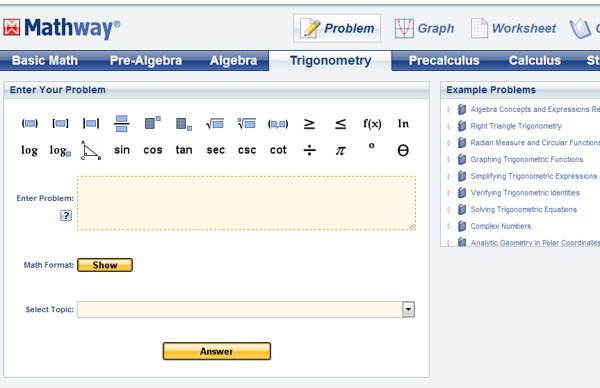
Muy útil para realizar operaciones avanzadas de cálculo, álgebra y estadística, y también algunos cálculos de volúmenes. Visualmente es el más agradable del listado por la facilidad para la inserción de las fórmulas muy similar a algunas opciones de programas avanzados para PC. Tal vez un inconveniente es que para ver los procedimientos hay que pagar hasta US$ 4.99 por día de uso, así que si sólo es para conocer, por ejemplo, los resultados de ecuaciones o integrales, es más que suficiente.

EEweb

calculus-integrals


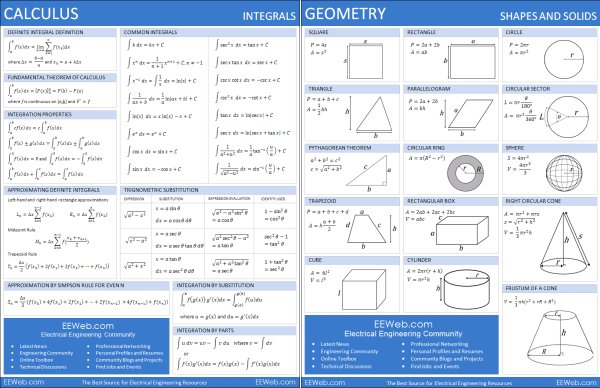
En sí no funciona ingresando ecuaciones y esperando respuestas, por lo que realmente destaca es por almacenar algunas interesantes fichas de propiedades y fórmulas matemáticas en PDF. Hay para trigonometría (funciones, identidades, leyes, rangos, inversas, etc.), cálculo (límites y reglas de derivación e integración), álgebra (factorizaciones, complejos, radicación y logaritmación, etc.) y geometría (áreas y volúmenes de diferentes sólidos).

Sage

sage


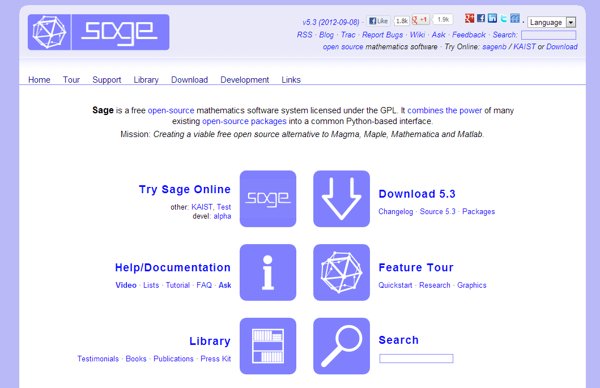
Sage es una aplicación similar a Mathematica y Matlab, con la interesante diferencia de que es software libre y cuenta con una útil versión online. En general se compone de una consola donde se irán ingresando las órdenes a ejecutar, funcionando tanto para problemas sencillos como para “cálculos pesados” de todas las áreas: álgebra, cálculo, criptografía, teoría de números, programación lineal, etc. Cuenta con una enorme documentación para su uso, como ejemplo, su guía de introducción en español.

Wolfram Alpha

wolfram alpha


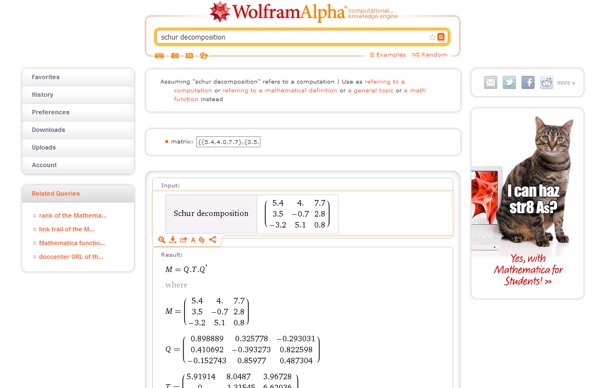
Muestra gráficas interactivas en varias dimensiones, resuelve (mostrando el procedimiento paso a paso) sistemas de ecuaciones, operaciones con matrices, descomposiciones, derivadas, integrales,problemas en el mayor sentido de la palabra (“Si tengo el doble del triple de manzanas…”) incluyendo varios de probabilidad y estadística, y muchísimo más.

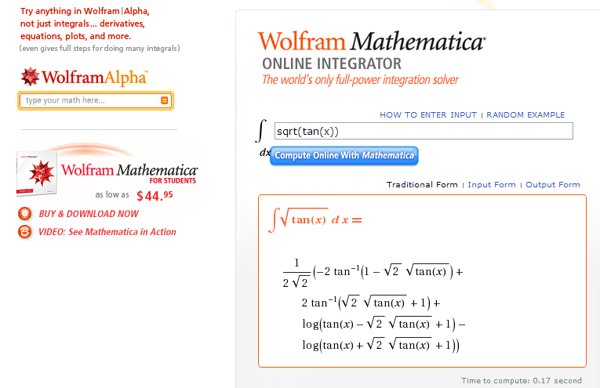
Wolfram Integrator

wolfram integrator


Finalmente un módulo especial de Wolfram dedicado exclusivamente a la resolución de integrales usando el potente motor de Wolfram Mathematica. No muestra el procedimiento completo pero sí algunos enlaces a documentación matemática (funciones, propiedades, definiciones, aplicaciones, etc.) para informarse sobre lo ejecutado.

10 de los mejores complementos de Google Docs para estudiantes y profesores.


Aunque existen extensiones y aplicaciones web para Google Chrome (Chrome WebApps), solo hasta hace poco se creó un espacio con Complementos, herramientas integradas dentro de Google Drive, específicamente, dentro de la interfaz para crear documentos de texto. Son utilidades con funcionalidades bastante definidas que se pueden invocar con Start o mediante su respectivo nombre desde el menú Complementos, menú que incluye un enlace a la galería completa de estos.
Pues bien, con ayuda de un excelente listado en CoolCatTeacher, revisamos algunos de los primeros y mejores complementos para los documentos de Google que profesores y alumnos podrán aprovechar:

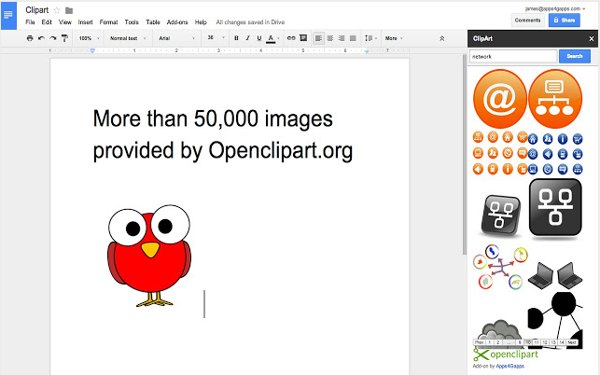
1. OpenClipArt

OpenClipArt
Los documentos de Google vienen por defecto con una herramienta que permite buscar directamente desde Google imágenes sin salir de Google Docs (menú Herramientas >> Investigación >> Imágenes). Por supuesto, además de lo útil de la integración, se pueden filtrar por licencia y al arrastrarlas y soltarlas hasta el documento, se genera la respectiva referencia al archivo original. Pues bien, OpenClipArt funciona de forma similar pero con miles de iconos y otros gráficos libres proveídos por openclipart.org.

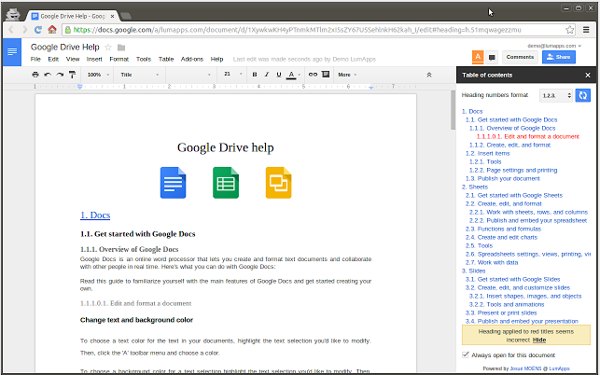
2. Tabla de contenidos

Tabla de contenidos
Puedes olvidarte de la numeración de los títulos y de dar scroll miles de veces para encontrar determinado texto, con este complemento podrás disponer de una tabla de contenidos automática que mantendrá actualizada la numeración y gracias a sus enlaces, saltar a determinada sección con un clic. Para que funcione, hace falta que el texto tenga estilos o formatos de párrafo, esto es, Título, Subtítulo, Título 1, Título 2… (están junto a la tipografía).

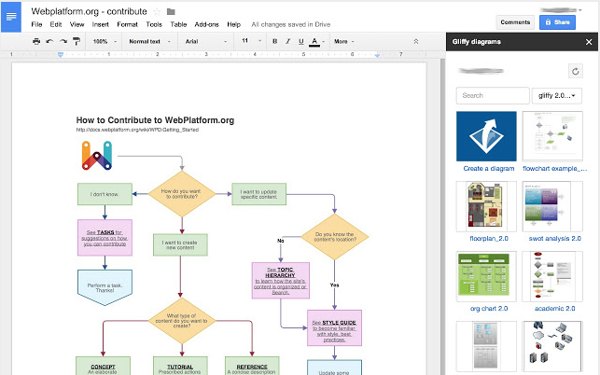
3. Gliffy Diagrams

Gliffy diagramas google drive
Un útil recurso similar a LucidChart, RealTime Board y a las decenas que ya hemos mencionado para crear mapas mentales y todo tipo de diagramas. Gliffy destaca por su facilidad para la creación (en una nueva pestaña) e inclusión dentro del documento (desde la barra lateral de Google Docs).

3. Mindmeister

mindmeister
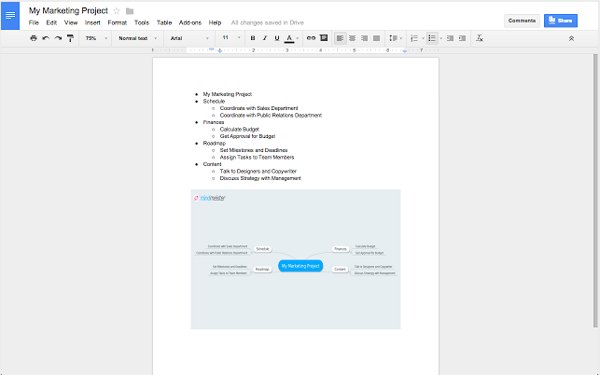
También para crear mapas mentales pero de una forma más veloz: a partir de un listado con viñetas debidamente jerarquizada (similar al funcionamiento de Text2Mindmap de quien también ya hemos hablado en varias ocasiones). Basta con seleccionar la lista e iniciar el complemento para que aparezca de forma instantánea y automática, el diagrama creado.
galeria de templates google drive
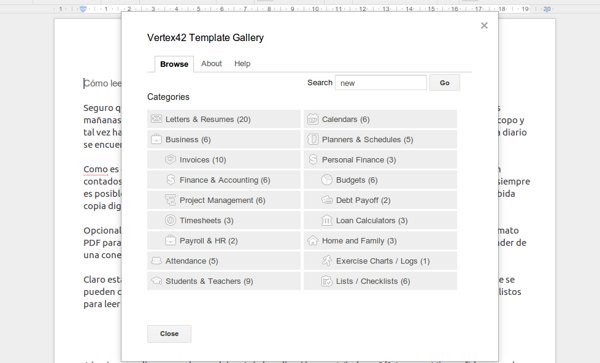
Para disponer rápidamente de las decenas de plantillas de documentos (cartas, calendarios, formularios, hojas de asistencia, planeadores, listas de cosas por hacer, etc.) publicadas en vertex42.com. Funciona de manera similar a la galería de templates de Microsoft Office: se busca por categoría, se elige el template o plantilla preferida, y con solo un clic se creará automáticamente una copia en nuestra cuenta de Google Drive.

6. Texthelp Study Skills

TexHelpStudy Skills
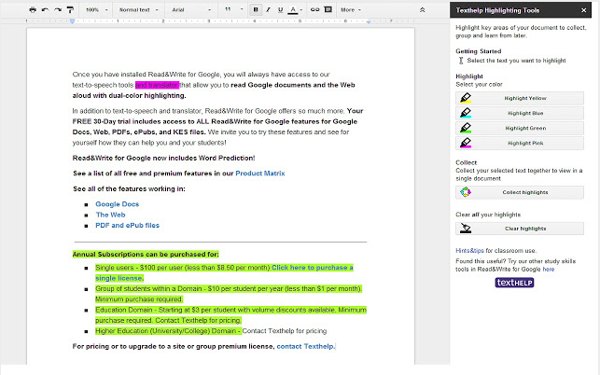
Un conjunto de herramientas de edición para resaltar determinados fragmentos de texto con colores, reorganizarlos, destacarlos y gestionarlos de la manera que se prefiera para su posterior revisión.

7. Twitter Curator

Twitter Curator
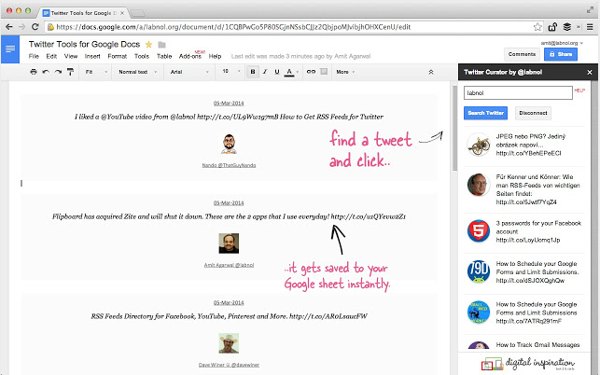
Para insertar determinado número de tweets que respondan a un tema específico, autor, hashtag, etc. Hace falta loguearse con la cuenta de Twitter para que funcione, después bastará con iniciar el complemento, ingresar palabras clave en el cajón de búsqueda e ir seleccionando los tweets preferidos para insertar (con solo un clic).

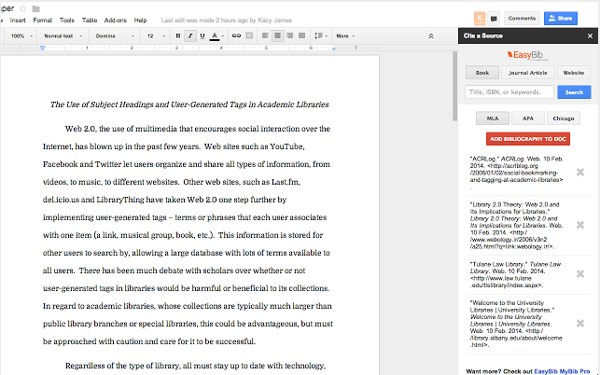
8. EasyBib Bibliography Creator

Easybib bibliography
De nuevo, de forma predeterminada en los documentos de Google, es posible incluir contenido debidamente referenciado a través del panel Investigación del menú Herramientas, pero con EasyBib Bibliography Creator será posible referenciar una mayor cantidad de material a partir de una palabra clave, un título, una página web e incluso un ISBN. La referencia se genera bajo las normas APA, MLA o Chicago, y con un clic se puede generar la bibliografía completa.

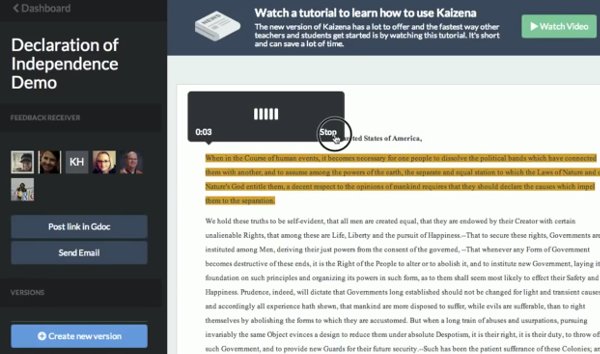
9. Kaizena

kaizena
Kaizena es una herramienta para agregar comentarios de voz y texto a documentos de Google Drive, algo muy útil para sustentar trabajos o para revisarlos (para el caso de los profesores). Al terminar la revisión, se podrá enviar una notificación (en el cajón de comentarios de Google Docs, en la parte superior derecha) al autor del documento para que pueda visualizar y escuchar los comentarios.

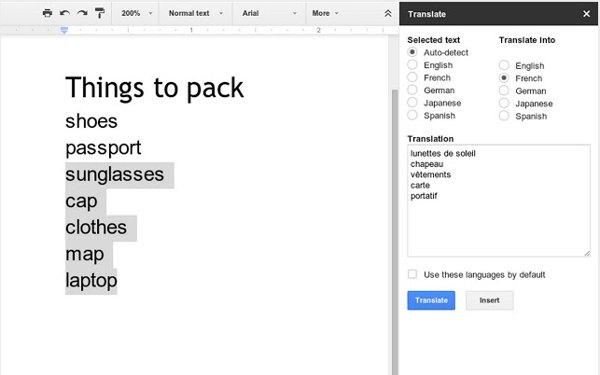
10. Translate

translate
El brillante traductor de Google también puede incorporarse en los documentos de Google: Selecciona el texto a traducir dentro de tu documento, marca el idioma de origen y el de destino en el formulario de la derecha, y finalmente pulsa en Translate para que se realice la traducción instantánea.

sábado, 15 de febrero de 2014

LA PELÍCULA DEL DÍA

jueves, 5 de diciembre de 2013

10 consejos para no salir mal frente a la cámara web [Infografía]


infografia webcam look
Luego de ver solucionado el tema de las videocomunicaciones con los cientos de opciones que recomiendo periódicamente, surge un nuevo inconveniente que es el lucir “bien” frente a la cámara, algo que no depende de las aplicaciones sino de detalles sencillos que cualquiera puede solucionar con un poco de práctica. Pues bien, hoy les comparto una infografía titulada “Cómo no verse feo en la webcam” con una decena de consejos para verse de maravilla.
La idea no es aparentar sino optimizar los elementos básicos del lugar como la iluminación y el fondo para lograr una mejor captura y transmisión de la imagen, mejorar las posturas del cuerpo, acomodar el blanco de la cámara, minimizar la carga dada a la red de Internet y liberar un poco de trabajo al PC o al móvil -pues los consejos son aplicables en dispositivos móviles también- tratando de usar la menor cantidad de aplicaciones diferentes a la hora de comunicarse:
1. Evita dejar una fuente de luz detrás de ti, ni siquiera una ventana.
2. Ponla mejor frente a ti, que te ilumine y destaque, como hacen en TV.
3. Piensa en el fondo, preferiblemente que no sea el baño ni otros espacios poco agradables.
4. Procura usar una red cableada en vez de una WiFi para tu videocomunicación.
5. Acomódate en un lugar tranquilo y sin mucho ruido.
6. Reinicia tu PC (o Mac) para optimizar y prescindir de procesos en desuso.
7. Cierra todos los programas que no vayas a utilizar, incluso el navegador.
8. Pausa o cierra los programas que estén subiendo o descargando ficheros en ese momento.
9. Pido a quienes comparten la red que hagan lo mismo para aligerarla.
10. Acomoda la webcam para que quedes en todo el centro de la pantalla
Cada consejo trae su respectiva explicación sobre la forma en como su ejecución soluciona cada detalle pues eso de lucir horrible en una cámara le puede pasar a cualquiera, más que por la apariencia física, por no saber acomodarse a la lente. En fin, aquí está la infografía que por cierto ha sido diseñada por la gente de Lemon.ly, lugar donde puede verse en su tamaño original.
consejos no salir feo camara web

Recursos en español para aprender a programar en Android


Si hace un par de días os mostramos algunos recursos dedicados a quienes quieren programar aplicaciones para iPhone, ahora le toca el turno a Android.
Dada la salida de la plataforma Android, muchos usuarios están intentando crear aplicaciones para las mismas, pero muchas veces nos han llegado correos pidiéndonos algún tutorial en español. Pues bien, hoy os presentamos varios recursos en español para empezar a crear aplicaciones Android.

Tutoriales y blogs

- Sgoliver.net: Un blog en el que se recopilan decenas de artículos para empezar desde lo más sencillo hasta algo más complicado en lo que a creación de apps se refiere. Existen tutoriales para bases de datos en Android, XML y sobre todo de interfaz.
- Jon Segador: Un Blog con categoría de programación Android. Este recurso es bastante interesante desde mi punto de vista, incluye bastantes tutoriales para crear aplicaciones algo más profesionales y bastante más inteligentes.
- Maestros del Web: Desde Maestros del Web nos deleitan con dos tutoriales, uno avanzado y otro para empezar a programar en Android. podéis echarles un vistazo desde estas direcciones: Primera parte y Segunda parte
- And.roid.es: es un pequeño blog español en donde se recogen las últimas noticias relacionadas con Android, además de la creación de tutoriales para crear apps, entre otros contenidos bastante interesantes.
- android-spa.com: Este recurso es bastante interesante si tenemos dudas, ya que es un foro en donde decenas de desarrolladores españoles ayudan a los principiantes a crear sus aplicaciones. También, encontraremos noticias y tutoriales.

Videotutoriales

Voy a hacer una pequeña recopilación de 9 videotutoriales en español para crear aplicaciones, estos videos están subidos a Youtube y han sido creados por Edu4Java.
- Tutorial 1: Primer Programa
- Tutorial 2 Componentes y Estructura.
- Tutorial 3 Interfaz de usuario Java y/o Xml
- Tutorial 4 Interfaz de usuario arrastrar y soltar. Drag and Drop.
- Tutorial 5 Navegando con Intents.
- Tutorial 6 Arquitectura
- Tutorial 7 adb.exe y SQLite
- Tutorial 8 Guardando datos en SQLite
- Tutorial 9 ImageView, CheckBox, RadioButton
Una buena colección para empezar a toquetear el mundo de las aplicaciones en Android, si tenéis algún tutorial más avanzado en español, podéis añadirlo a los comentarios para que cualquier usuario pueda acceder y pueda ampliar sus conocimientos.

10 de las mejores aplicaciones offline para Google Chrome

Aunque podemos hacer hasta lo inimaginable con todas las aplicaciones online existentes, se hace necesario disponer de un “Plan B” para no quedar sin oficio cuando la conexión falle o presente problemas. Pues bien, gracias a Google Chrome y sus webapps que se instalan con apenas un clic desde su tienda de aplicaciones, tendremos bastante trabajo por hacer aún sin conexión a Internet. Aquí están una decena de esas herramientas, en su mayoría, compartidas en un listado de Hongkiat.

1. MomoNote

3 momonote
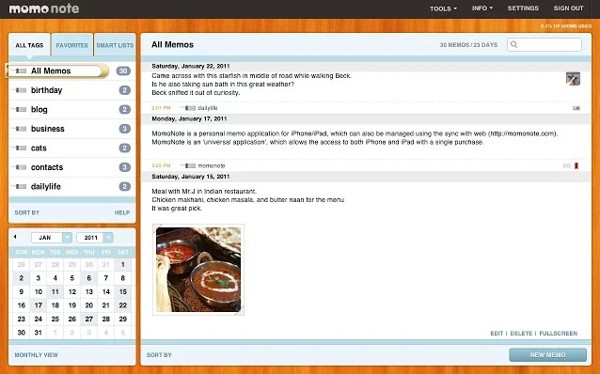
Una elegante aplicación de notas multimedia y con etiquetas para una óptima organización siendo útil como herramienta para apuntar memos hasta para llevar un completo registro diario de sucesos y generar listas de tareas. MomoNote está disponible tanto en versión web como para iPhone y iPad, por supuesto, los datos se sincronizan automáticamente entre versiones.

2. Writebox

2 writebox
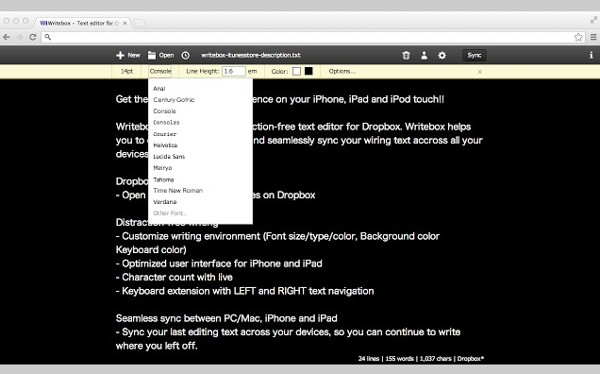
Un editor de texto minimalista enfocado a la productividad, a escribir sin distracciones. La aplicación crea copias automáticas en formato txt y las guarda localmente. sin embargo, también permite conectar cuentas de Google Drive y/o Dropbox. Viene con opciones básicas de edición, un contador de palabras, etiquetas Markdown y finalmente la posibilidad de salvar los archivos en formato TXT y HTML.

3. Task Timer

4 task timer
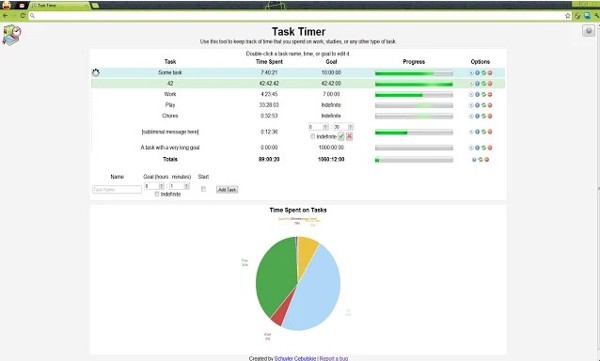
Para llevar un breve registro del tiempo invertido en un determinado número de tareas diarias previamente indicadas. Lo que hace es valerse de contadores, botones de cronómetro (iniciar, detener, reiniciar) y un gráfico de pastel (del que se pueden excluir tareas específicas) para resumir el día mostrando el gasto porcentual de tiempo. Los datos de la webapp son guardados localmente.

4. Gmail Offline

5 gmail offline
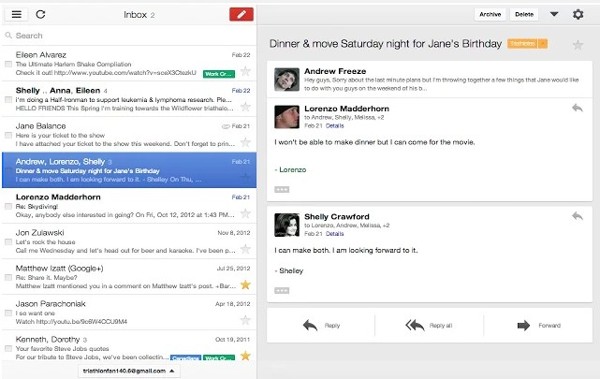
La aplicación oficial de Gmail para trabajar sin conexión, esto es, con la posibilidad de disponer de la bandeja de entrada (los mensajes de las últimas semanas) y el panel de composición que guardará como borradores los mensajes creados hasta que se establezca de nuevo la conexión a Internet. Luego de ese momento, se encargará de enviarlos todos automáticamente.

5. Scribble

6 scribble
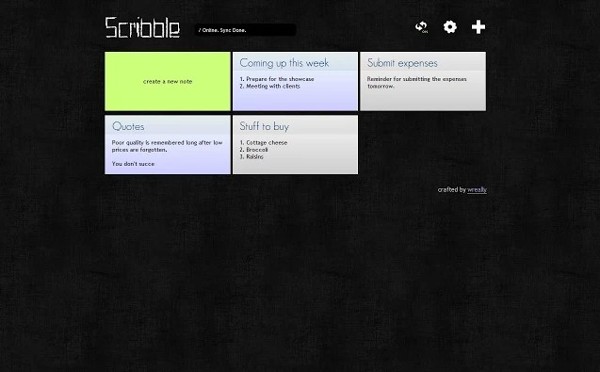
Una herramienta de productividad para registrar ideas, recordatorios y otros datos importantes a través de notas rápidas de colores “sticky notes”. Cuenta con 5 diferentes colores para las notas, notificaciones de Google Chrome (programables por minutos, horas y días) y la posibilidad de disponer de las notas en otros dispositivos a través de una cuenta en el servicio para permitir su sincronización instantánea.

6. OrganizeMe!

7 organize me
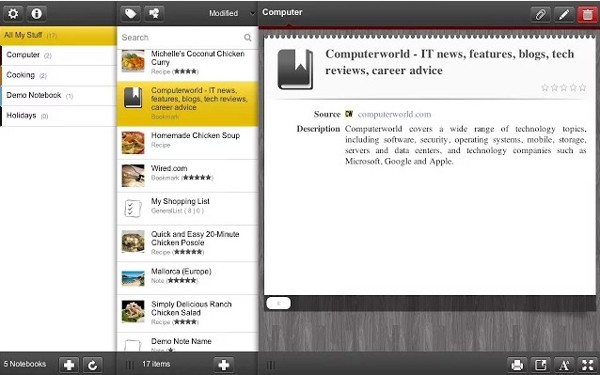
Un elegante cliente de Google Chrome para disponer de Springpad, el brillante organizador multimedia (notas, recetas, cosas por hacer, páginas web para leer luego, ideas, libros, películas, etc.), incluso de forma offline y con contenido importado de Evernote. Ahora bien, ya que Springpad tiene aplicaciones para múltiples dispositivos, la sincronización automática también está garantizada.

7. QuickNote

8 quicknote
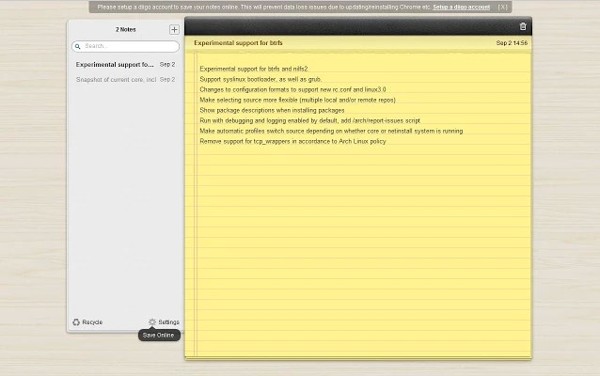
Otra opción para crear notas rápidamente sólo que de una forma más minimalista, sin etiquetas o material multimedia sino simplemente texto plano escrito “a mano” o copiado directamente de páginas web a través de una opción del menú contextual del clic derecho. Cuenta con libretas para gestionar las notas creadas, las eliminadas y otras de mayor importancia. Adicionalmente permite sincronizar las notas a través de una cuenta en Diigo.com.

8. Scientific Calculator

9 scientific calculator
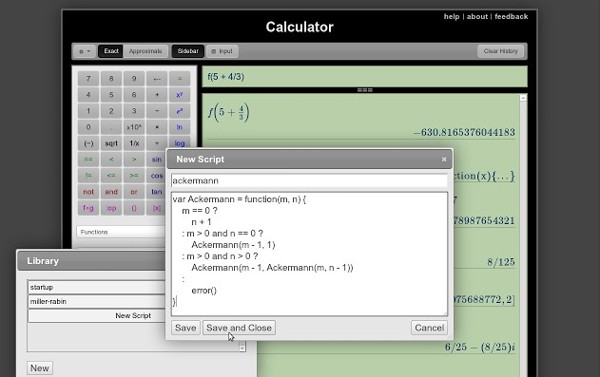
Una poderosa calculadora científica que permite disponer de funciones avanzadas de Álgebra, Trigonometría y Cálculo, tanto funciones reservadas como funciones programadas desde cero mediante scripts archivables localmente o de forma online. Tiene tanta capacidad que permite trabajar hasta con números complejos y múltiples variables que se gestionan incluso desde una tabla.

9. Read Later Fast

10 read later fast
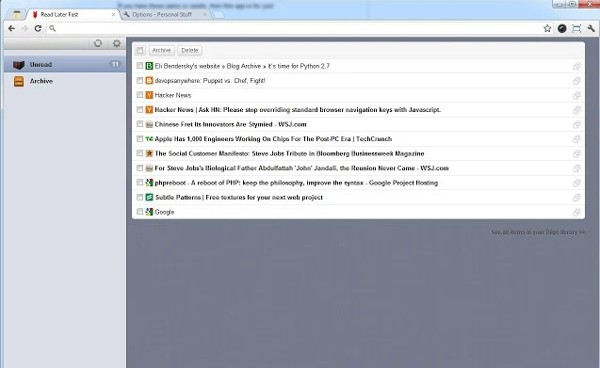
Para disponer de múltiples páginas web previamente guardadas en la herramienta a través de un “clic derecho >> read this link later” sobre el cuerpo de determinada página o simplemente ejecutando una combinación de teclas. Además de que se puede usar offline, es posible sincronizar los datos de forma online mediante una cuenta en diigo.com. Vale destacar su modo de presentación que va mostrando página tras página como si de diapositivas se tratara.

10. Cracking Sands Racing

1 Cracking Sands Racing
Un videojuego de carreras a lo Mario Kart (con personajes que compiten en sus coloridos vehículos probando su manejo o haciendo que los demás sufran las consecuencias de los poderes obtenidos en cajas sorpresa) para distraerse por completo y olvidar que no hay conexión a Internet. Sus gráficos son de alta calidad, trae múltiples modos de juego, logros desbloqueables, varios escenarios y opciones básicas de configuración de idioma y de imagen.

jueves, 21 de noviembre de 2013

7 SENCILLAS IDEAS PARA SACARLE MAYOR PROVECHO A YouTube

Si eres un usuario frecuente de YouTube debes saber que siempre puedes mejorar tu experiencia con las muchas funcionalidades que tiene disponibles el popular sistema de videos. Aquí resaltamos algunas de las mejores, algunas muy evidentes pero otras muy específicas dispuestas en lugares de YouTube que casi nadie explora.

1. Revisa tu historial de videos

historiales
 

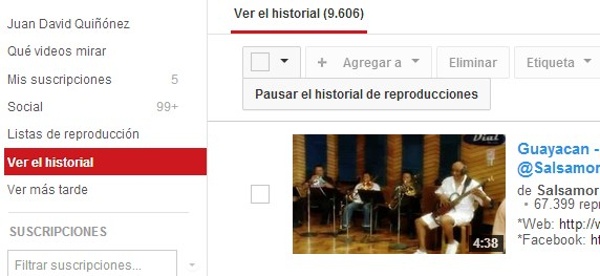
¿Has olvidado aquel buenísimo video que revisaste hace un par de semanas? No hay problema, en la parte izquierda puedes ver una opción llamada Ver el historial con la que podrás recordarlo ya que todas las visualizaciones son guardadas en tu historial privado.

2. Bloquea las anotaciones por defecto

anotaciones
 

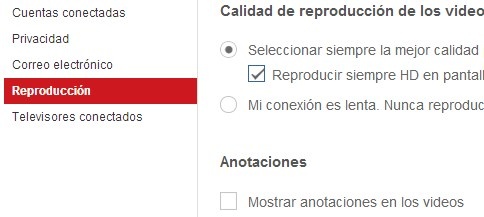
Aunque algunos sí utilizan sabiamente la función de poner comentarios flotantes sobre los videos, el resto lo toma como otra forma de hacer SPAM, de hecho, muchos comparten enlaces en la descripción y aun así los ponen flotando. Pues bien, desde el panel de configuración de YouTube, en la sección Reproducción, puedes deshabilitar tales anotaciones por defecto.

3. Usa los filtros de búsqueda

filtros
 

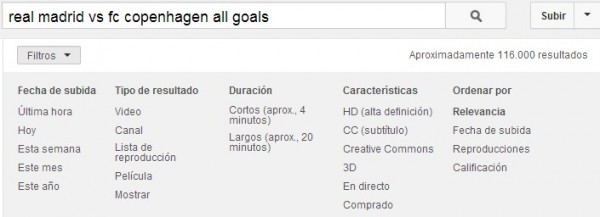
Vale entender la compleja labor que representa indexar y organizar miles de millones videos de todo el mundo, lo que explica los no tan acertados resultados que a veces arroja el buscador de YouTube. Pues bien, se pueden hacer más eficientes las consultas usando los útiles filtros de búsqueda (por tiempo de subida, duración, calidad, etc.) que están bajo el cajón de búsqueda.

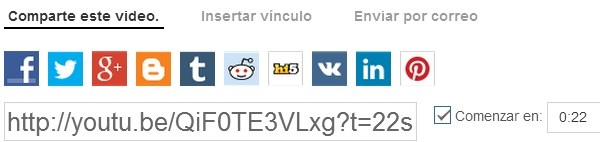
4. Comparte fragmentos específicos de cada video

comenzar en
 

Puedes compartir una parte específica de un extenso video, de esa manera quienes lo reciben no tendrán necesariamente que visualizarlo todo para ver lo que quieres que revisen. Para esta tarea ve a la pestaña Compartir que se encuentra bajo cada video, la URL que aparece allí se puede modificar con el cuadro de verificación a su lado, el que dice Comenzar en, y así quien dé clic al enlace irá directamente al minuto y segundo indicados.

5. Activa la mejor calidad dependiendo de tu conexión

pluma youtube lite
 

YouTube por defecto trata de ofrecer la mejor calidad disponible dependiendo de la conexión a Internet que detecta, el problema es que a veces, por casos fortuitos, llega a subestimarla o sobreestimarla afectando así la correcta reproducción del video.
Pues bien, si tienes una “buena” conexión, ve de nuevo al panel de Configuración de YouTube y en la sección Reproducción encontrarás una función activable que dice Reproducir siempre HD en pantalla completa; si no es tan veloz, ve a la parte inferior de YouTube, pulsa en ¡Prueba algo nuevo! y en el ítem que dice Pluma da clic en Pruébalo para activar un modo especial que aligera enormemente la carga de los videos al prescindir de muchos elementos innecesarios.

6. Usa Music Mix para escuchar música automágicamente

youtube disco
 

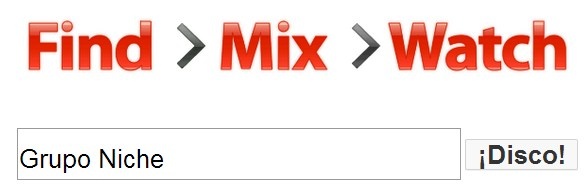
Si quieres escuchar mucha música pero no gustas ponerte a armar listas de reproducción por géneros o por artistas, en YouTube.com/disco podrás probar una función experimental llamada Music Mix o Music Discovery Project que apenas requiere de ingresar una palabra clave (género, artista, canción) para armar playlists con decenas de videos casi que por arte de magia.

7. Si haces videos cuentas con miles de canciones libres

biblioteca de audio
 

Al poner música protegida por derechos de autor, grupo al que pertenecen las obras de la mayor parte de los artistas populares pues deben obedecer a sus firmas disqueras, te arriesgas a que con una mínima reclamación sea silenciado por completo tu video, eso sino es que piden que sea eliminado junto a la cuenta de YouTube del responsable por el plagio.
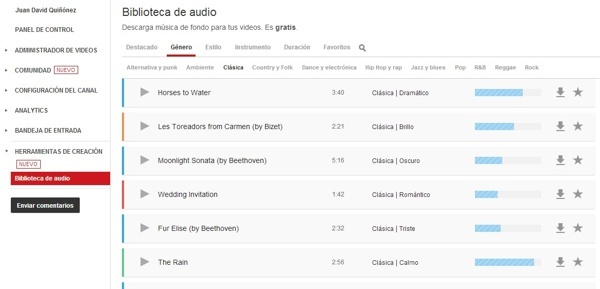
En fin, para evitarte complicaciones puedes ir a la fija adornando tus videos con sólo música libre, y esa la puedes encontrar en el catálogo de cientos de piezas musicales que te regala YouTube en su Biblioteca de audio (se pueden filtrar por género, instrumentos, duración, sentimientos y más) o bien mediante portales online de confianza, por ejemplo los 5 que hace unos días recomendamos los cuales permiten descargarlas y usarlas incluso en obras con ánimos de lucro.

Extra: Magic Actions y muchas otras extensiones

magic actions youtube
 

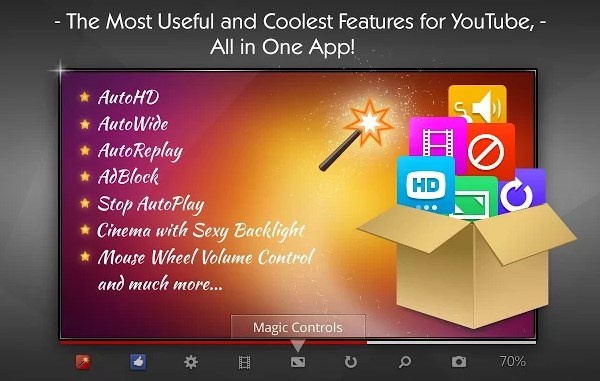
Puedes extender las funcionalidades de YouTube con las muchas extensiones de navegadores, en particular, las de Google Chrome. Entre ellas están: YouTube Lyrics, para buscar y mostrar las letras de canciones de los videos musicales presentándolas en un globo emergente; ClipConverter, para descargar los videos con un par de clics; BGSearch, para buscar en segundo plano sin abandonar el video en reproducción y finalmente Magic Actions, un arsenal de herramientas que incluye capturas de pantalla, modo Cinema para visualizaciones sin distracciones, controles de volumen alternativos, múltiples vistas, reproducción en HD automática y mucho más.

miércoles, 20 de noviembre de 2013

Shotclip – Un editor de vídeo online con guías para principiantes

Ya les había hablado en otra ocasión de Wevideo (wevideo.com), un fantástico editor de vídeo en Internet que ha ido ampliando mucho sus funcionalidades e integraciones con otras plataformas.
Ahora les comentamo sobre esta otra opción que puede ayudar a  crear un vídeo en pocos minutos: 

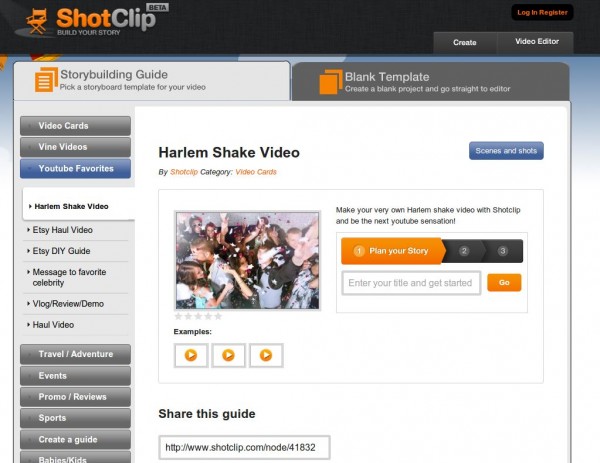
ShotClip (shotclip.com).
shotclip

Se trata de una solución que incluye una serie de plantillas para que los principiantes puedan trabajar siguiendo orientaciones paso a paso, con ejemplos de situaciones que pueden ayudar a orientar la edición. Es posible, así, crear un vídeo de cumpleaños, narrar una caída en paracaídas, contar unas vacaciones… son decenas de templates que podamos elegir para cada vídeo.
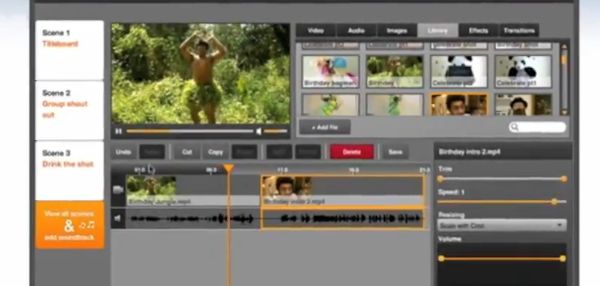
Los que están más acostumbrados a usar editores de vídeo, pueden ir directamente al sistema e importar sus capturas, encontrándose con una herramienta bastante intuitiva desde donde podemos recordar y añadir efectos en cualquier fase del vídeo.

editor video

No es fácil sobrevivir en el mundo de la edición de vídeo online, grandes leyendas, como eyespot, pasaron a mejor vida por adelantarse a su época (no es fácil entrar en un mercado dominado por aplicaciones de escritorio), pero ahora hay un mundo dentro de los teléfonos móviles, y la integración entre ese mundo y la web puede ser el secreto del éxito para soluciones como wevideo o Shotclip.

jueves, 31 de octubre de 2013

OCHO ALTERNATIVAS PARA APRENDER A PROGRAMAR FACILMENTE

La ayuda en línea para aprender sobre decenas de áreas del saber llega hoy a sus más altos niveles, así que lo único que falta es estar dispuesto a adquirir todo lo mejor de ese magnífico conocimiento. Pues bien, la programación y sus usos derivados están obviamente dentro de ese grupo de campos, así que con ayuda de una recopilación en TNW y quienes comentan en Wwwhat´s new, aquí están destacados ocho interesantes ejemplos más.
Por cierto, si deseas conocer más recursos puedes visitar la sección de programadores.

Mozilla’s Developer Network

  Para quienes desean iniciarse en el desarrollo web, la fundación Mozilla pone un completo centro de recursos y directorio de información donde podrán aprender hasta lo más reciente respecto a estándares.

Kids Ruby

kids
Sería magnífico que los niños recibieran en sus escuelas clases de programación al ser sus generaciones las más prestas a adoptar las nuevas tecnologías de la información. Mientras eso llega tenemos a KidsRuby como entorno de educación, con herramientas sencillas para que los chicos desarrollen sus destrezas y puedan programar hasta sus propios juegos, en Ruby.

iTunes U

iTunes U
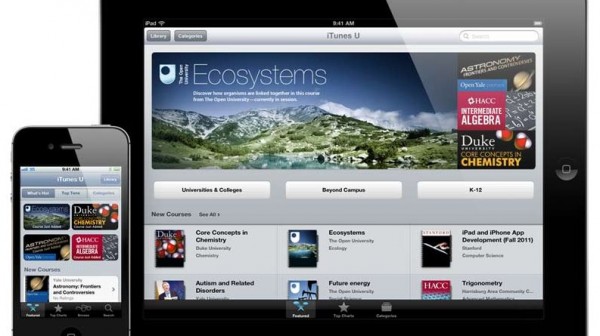
  Una de las más recientes herramientas educativas presentadas por Apple. Se encarga de reunir en una sección especialde iTunes, una buena cantidad de contenido educativo dispuesto allí por algunas de las más prestigiosas universidades del mundo.
P2PU

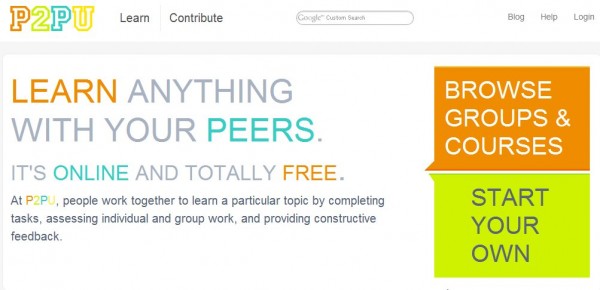
  P2PU es una red de intercambio de información educativa donde cualquier grupo de personas con una temática en común, en este caso la programación, puede crear y acceder a cursos virtuales de nivel universitario sin costo monetario.
HTML Tutorials

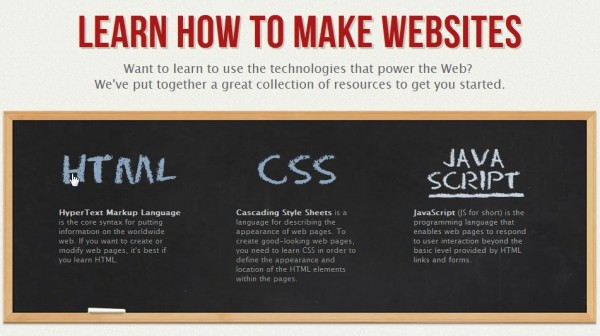
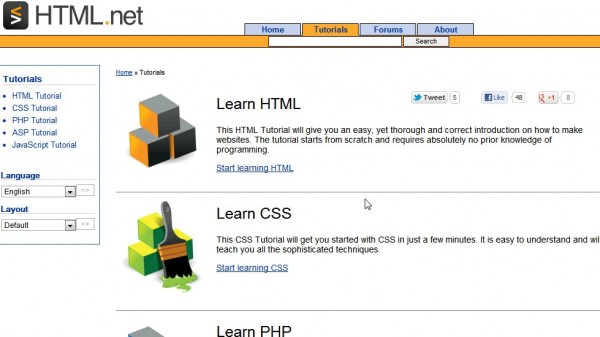
HTML, CSS, PHP, ASP y Javascript, son los lenguajes tratados y enseñados. La organización de las lecciones es muy limpia y posee foros de discusión para interactuar con otros aprendices o realizar preguntas a los más avanzados.

Scratch

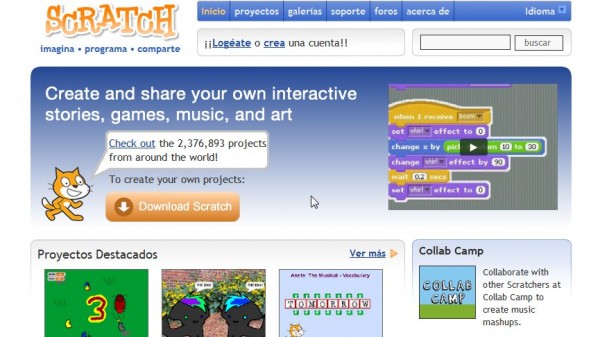
También para niños pero con la ventaja de ser creado por el Instituto Tecnológico de Massachusetts. Allí los pequeños disponen de un lenguaje de programación y una interfaz muy intuitiva para manejarlo fácilmente, siendo posible que desarrollen juegos, animaciones, música y arte, y al mismo tiempo aprendan.

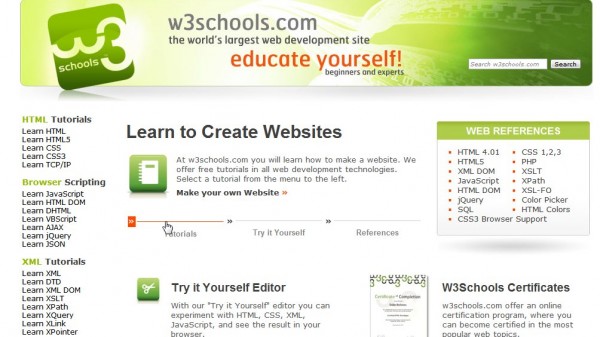
W3 Schools

Otro portal y directorio con completas lecciones sobre desarrollo web (incluyendo PHP, SQL y ASP). De lo más interesante es el editor incorporado (“Try it yourself”) en el cuál se podrá ir poniendo en práctica lo aprendido sin salir del navegador.

Tuts+ Premium

“Aprender c# en 30 días” o “aprender HTML y CSS en 30 días”, son ejemplos del modelo de títulos que presenta Tuts+ Premium (además de las decenas de tutoriales, eBooks y recursos adicionales), donde es mostrado el programa del curso y el tiempo exacto requerido para superarlos.

martes, 8 de octubre de 2013

10 aplicaciones para sacarle mayor provecho a Google Drive

GoogleDrive
En un par de listados sobre formas de usar Dropbox, compartíamos una veintena de útiles aplicaciones online de terceros que se valían del poder de almacenamiento en la nube y compartición de archivos de Dropbox para ofrecer, en nuevos servicios, algo más que la posibilidad de guardar archivos: reproducir música en streaming, usarlo como hosting  para sitios web, encriptar archivos, guardar automáticamente fotos de Facebook e Instagram, crear copias de seguridad de blogs, etc.
Pues bien, Google Drive no se diferencia mucho de Dropbox por lo que no sorprende poder encontrar aplicaciones de terceros que saquen bastante provecho a sus cualidades, especialmente las inherentes a su naturaleza de producto de Google: estabilidad, seguridad, soporte, velocidad, muchas veces gratuidad, integración con otras herramientas de Google, etc. Aquí revisamos algunas de las mejores que ya han sido creadas, varias de ellas en forma de webapps para Google Chrome:

1. Attachments.me, enviar archivos adjuntos de Gmail a Google Drive

Attachmentsme
  Un panel de control para gestionar los archivos adjuntos que también permite administrarlos directamente desde Gmail y enviarlos con un par de clics al sistema de almacenamiento en la nube preferido, grupo en el que se incluye Google Drive. Luego de instalarlo y darle permisos de acceso, aparecerá un botón azul (a la derecha de los emails) que dice “Enviar a Google Drive”.

2. DriveTunes, música vía streaming

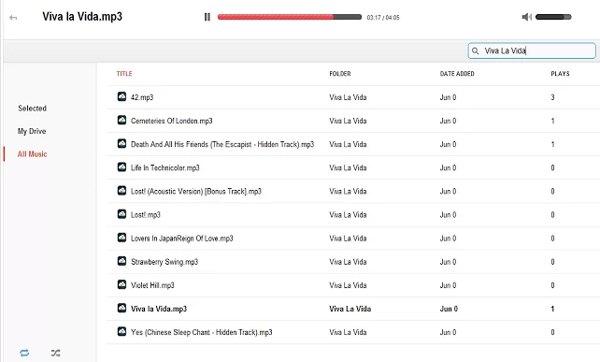
DriveTunes
  Una muy sencilla opción para reproducir la música almacenada en Google Drive vía streaming. Por ahora sólo reproduce MP3 aunque se puede usar su versión de prueba  con los más recientes cambios entre los que se incluye reproducción de OGG y FLAC, un diseño alternativo con tonos oscuros, filtros rápidos por Artistas y LastFM Scrobbling.

3. DriveConverter, convertidor de documentos, imágenes y audio

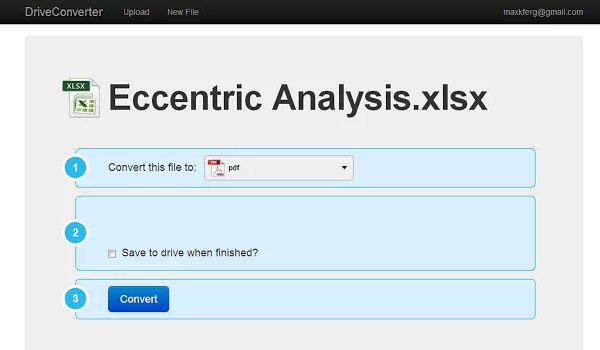
DriveConverter
Un útil convertidor que permite cambiar el formato de documentos (doc, docx, pdf, txt, rtf,…), hojas de cálculo (xls, xlsx, csv, pdf,…), imágenes (png, gif, jpg,…) y archivos de audio (mp3, mp4, m4a, flac, wav, ogg). Para usarlo, desde Google Drive da clic derecho sobre el archivo a convertir, luego da clic en Abrir con y finalmente en DriveConverter. Lo restante será elegir el formato de destino adecuado y si se desea guardar una copia en GDrive o simplemente descargar los resultados al PC.

4. Neutron Drive, editor de código siempre sincronizado


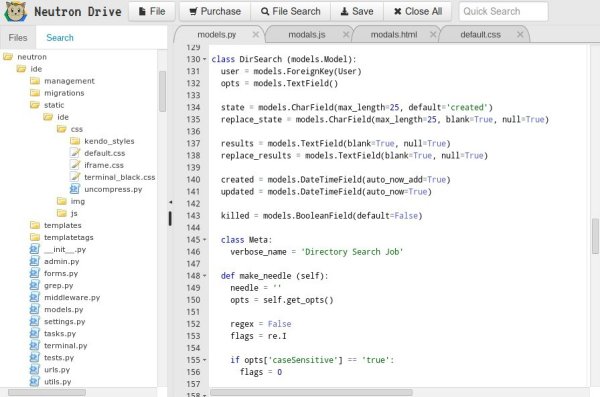
Un excelente editor de código online que gracias a su integración con GDrive permite disponer de múltiples ficheros y proyectos trabajando en ellos desde casi cualquier equipo, siempre actualizados con los más recientes cambios gracias a su eficiente sincronización.

5. Rvl.io, crear, almacenar y ejecutar presentaciones estilo Prezi

reveal js
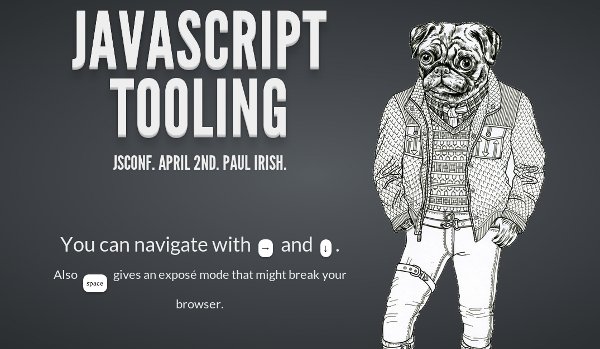
Reveal.js es una librería para crear presentaciones al estilo Prezi pero escribiendo directamente el código de las diapositivas y sus transiciones usando HTML y CSS. Su creador ha desarrollado también un editor visual, Rvl.io, para facilitar el proceso de creación y gestión de las presentaciones. Éste permite diseñar la presentación y descargar (botón “Export”) los ficheros necesarios para su ejecución en un navegador luego de guardarlos en el PC o, en este caso, en una carpeta compartida públicamente en Google Drive (ver ejemplo).

Extra 1: GDrive también se puede usar como hosting para sitios web

google drive hosting
Por supuesto, con lo anterior podemos concluir que se pueden cargar archivos de JavaScript, CSS y HTML archivos a una carpeta pública, la esencia de los que conforman una página web estándar. Las instrucciones para hacerlo realidad han sido publicadas, como no podía ser de otra manera, usando el mismo sistema. Una buena idea puede ser usarlo como hosting de pruebas.

6. expressFlow, encriptar archivos y almacenarlos

encriptar google drive
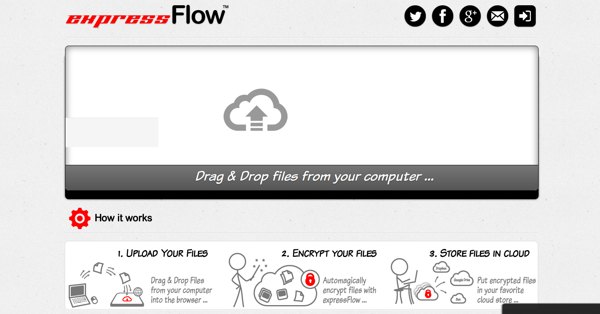
expressFlow es una eficiente herramienta con la que se pueden encriptar archivos con sólo arrastrarlos y soltarlos, en tiempo récord (de ahí el “express” en su nombre). Sin embargo, trabaja mejor aún integrado con Google Drive pues los ficheros se pueden encriptar y guardar con un par de clics.

7. Guardar en Google Drive, guardar imágenes y páginas web

captura wwwhatsnew
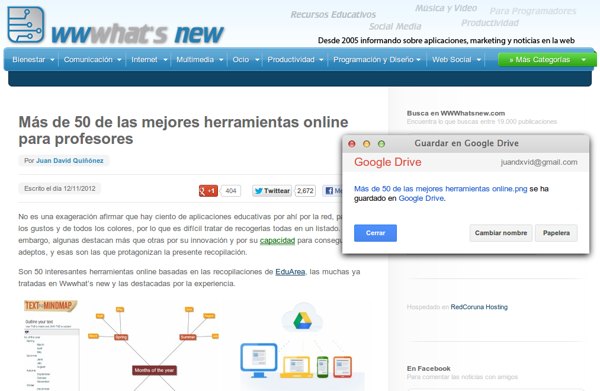
Ésta es una extensión para Google Chrome que agrega un menú al clic derecho del navegador para permitir guardar imágenes a Google Drive directamente desde un sitio web. También es posible capturar páginas web en forma de screenshots (de página completa o de sólo el contenido visible) en formato png o los archivos de la página (código fuente) en formato HTML.

Extra 2: Se pueden guardar también con “clic derecho >> Imprimir”

imprimir guardar drive
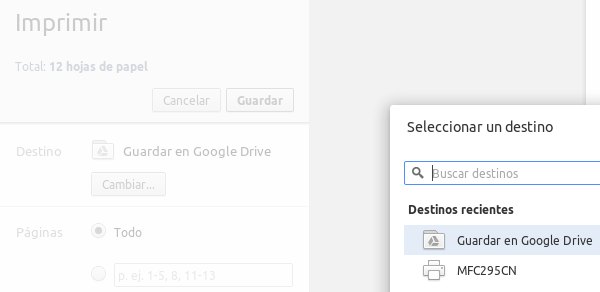
Otra opción veloz para capturar páginas web (en PDF) es a través del diálogo que aparece al dar clic derecho en cualquier página y luego en “Imprimir…”; En la sección Destino de la parte lateral izquierda, donde aparece la referencia de la impresora del PC, está el botón “Cambiar” que al pulsarlo desplegará entre muchas opciones una que dice “Guardar en Google Drive”.

8. PicMonkey, editar fotos e imágenes

picmonkey
Picmonkey, el sucesor de Picnik, es tal vez el mejor editor de fotos online existente por su facilidad, por su cantidad de efectos y filtros, por sus herramientas de decoración (marcos, formas, texturas, etc.), sus opciones para crear collages e imágenes de portada para Facebook y, obviamente, por su integración con Google Drive que permite empezar a editar con un par de clics las fotos almacenadas.

9. PDF Mergy, combinar documentos en PDF

PDF Mergy
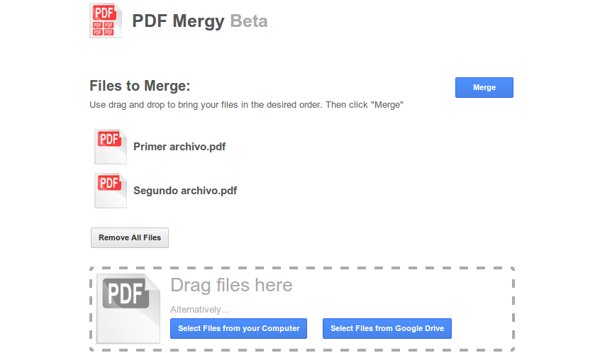
Una muy sencilla herramienta para unir varios PDF con sólo arrastrarlos y soltarlos hasta su interfaz. Con Google Drive ofrece además la posibilidad de seleccionarlos con cuadros de verificación desde allí mismo o bien desde el panel de control de Google Drive (luego de seleccionarlos, basta un clic derecho >> Abrir con >> PDF Mergy. Por supuesto, los resultados se pueden guardar allí mismo.

Extra 3: Con HelloSign incluso se les puede agregar una firma digital

hellosign
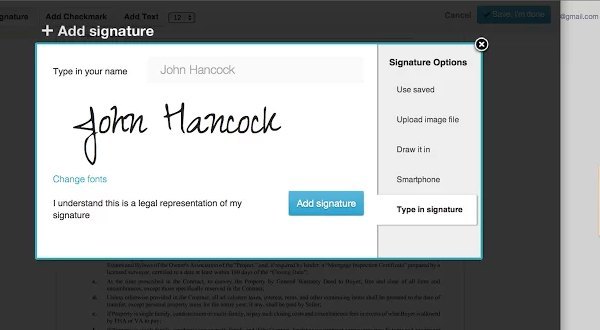
Y ya que estamos hablando de ficheros en PDF, que más relacionado a estos que las firmas digitales. Pues bien, con HelloSign se pueden diseñar firmas, ponerlas en documentos en PDF y enviar los resultados por email. HelloSign, PDF Mergy, Attachments.me y Google Drive: un cuarteto perfecto.

10. Lucidchart y Gantter, diagramas y herramientas para la gestión de proyectos colaborativos

Gantter
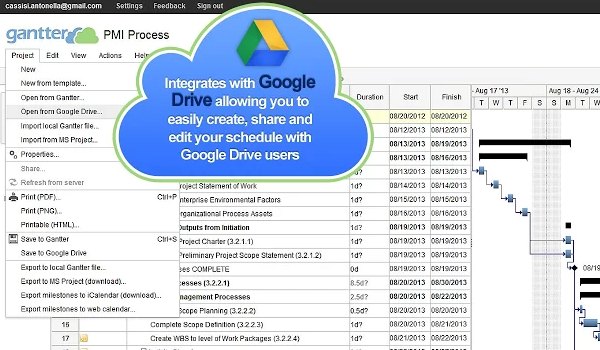
LucidChart es una aplicación en HTML5 con un buen número de tipos de diagramas (organigramas, ERD, flujogramas, bocetos, mapas mentales, etc.) de forma colaborativa. Gantter es una herramienta para gestionar el cronograma de tareas de proyectos a través de los populares diagramas de Gantt. Ambas opciones vienen con templates y son compatibles con Microsoft Visio y Microsoft Project respectivamente.

Extra final: Cómo revocar el acceso a tu cuenta a las aplicaciones no deseadas y eliminadas

administrar aplicaciones
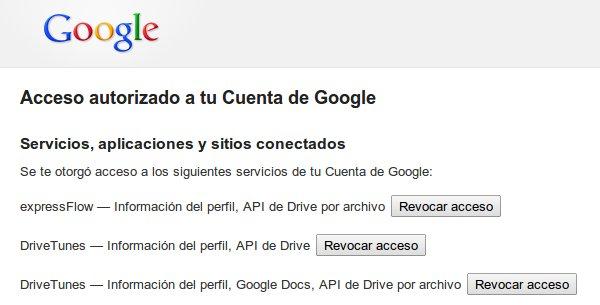
Si has decidido prescindir de alguna aplicación puedes eliminarla de Chrome, pero para eliminar por completo los permisos concedidos para acceder a tu cuenta de Google ve a la parte superior derecha de Google Drive, pulsa sobre tu imagen de perfil y luego da clic en “Cuenta”; en la parte izquierda busca la categoría “Seguridad” y al final, en la sección Sitios y aplicaciones conectados, pulsa sobre el botón “Administrar acceso”. Restará dar clic en “Revocar acceso” según la aplicación correspondiente.